{{item.name}}
السعر:
{{currency + item.price}}
الكمية:
{{item.amount}}

إذا كنت تنتقل بين المنزل والمكتب، وتوصل MacBook Pro بشاشة خارجية كل يوم، وتتعامل باستمرار مع المحولات والشواحن وإعدادات العرض غير المتناسقة، فمن المحتمل أنك اختبرت بالفعل كيف يمكن للشاشة غير المناسبة أن تبطئ سير عملك.
يأتي MacBook Pro مزودًا بشاشة واضحة، وسطوع قوي، وتباين مرتفع، ودعم لنطاق ألوان P3 الواسع. ولكن عندما لا تضاهي الشاشة الخارجية هذه التجربة، قد تتراجع فوائد جهاز Mac.
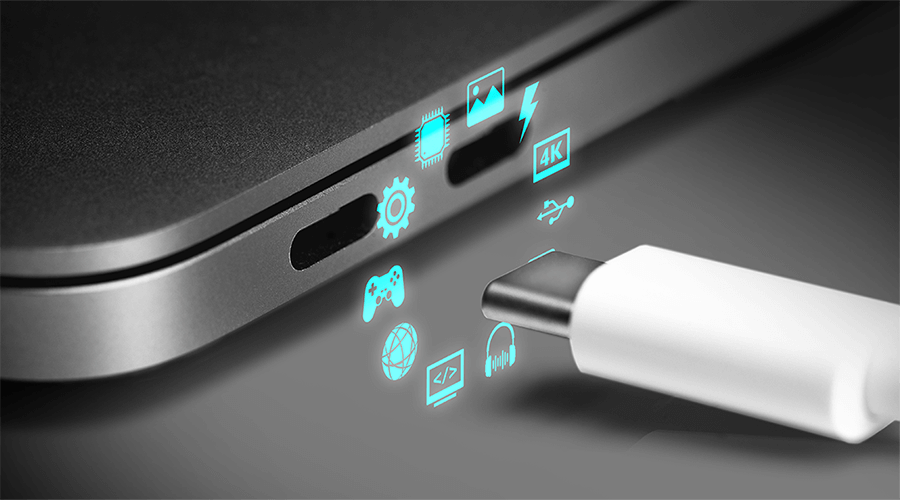
بالنسبة إلى مستخدمي MacBook Pro، فإن USB-C وThunderbolt أكثر من مجرد منافذ؛ فهما مسارا الاتصال الرئيسيان للفيديو والبيانات والشحن. ويجب أن تساعد أفضل شاشة USB-C لأجهزة MacBook Pro في عام 2026 على توصيل كل شيء عبر كابل واحد بسيط، مع الحفاظ على وضوح الشاشة وشحن الكمبيوتر المحمول وترتيب مساحة العمل.
إذا كنت تبحث عن توصيات لشاشة MacBook Pro، فابدأ أولًا بتحديد سير العمل الأساسي الذي تستخدمه.
للمبدعين البصريين: اختر شاشة دقيقة الألوان لأجهزة MacBook Pro، تدعم نطاق ألوان P3 الواسع، وتوفر معايرة قوية من المصنع واتساقًا موثوقًا بين شاشة MacBook والشاشة الخارجية. وهذا مهم للمصممين والمصورين ومحرري الفيديو الذين يحتاجون إلى اتخاذ قرارات واثقة بشأن الألوان.
للمطورين: يجب أن تعطي شاشة البرمجة أو التشفير لأجهزة MacBook Pro المزودة بمنفذ USB-C الأولوية للنصوص الواضحة، والمشاهدة المريحة، ومساحة الشاشة الكافية لعرض التعليمات البرمجية والوثائق والأطرافية ونوافذ المتصفح.
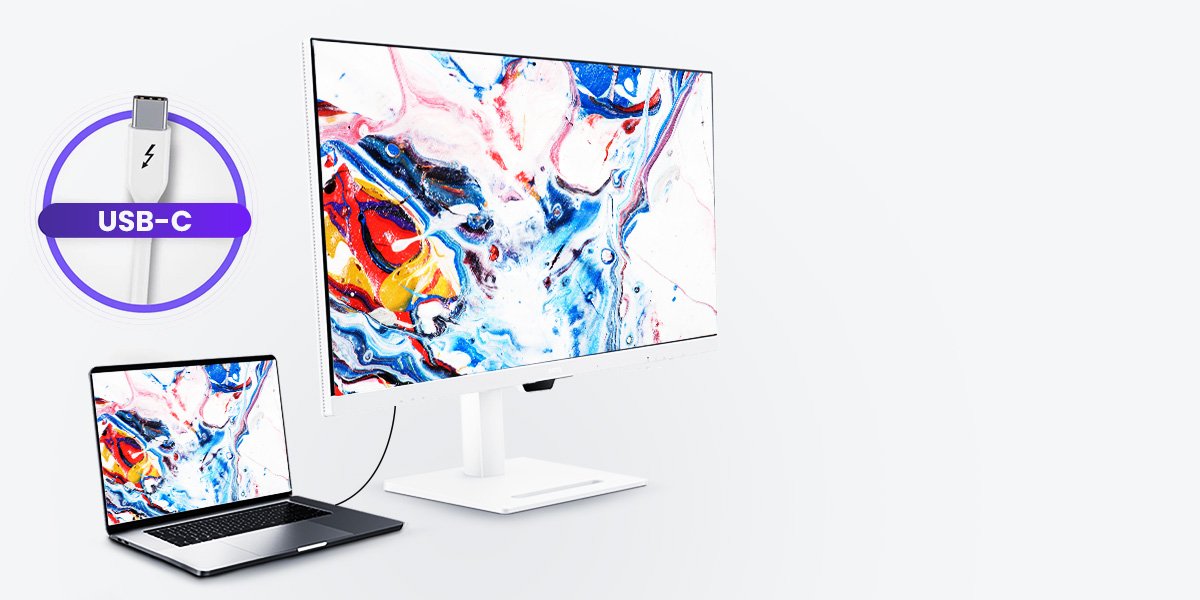
لمستخدمي الإنتاجية اليومية: يمكن لشاشة USB-C المزودة بخاصية Power Delivery لأجهزة MacBook أن تُحدث أكبر فرق. إذ يمكن لكابل واحد التعامل مع إخراج الشاشة وشحن الكمبيوتر المحمول والأجهزة الطرفية المتصلة، ما يساعدك على تقليل الفوضى وإنشاء مساحة عمل أكثر ترتيبًا.
بوجه عام، يجب أن توفر شاشة USB-C المثالية لأجهزة MacBook Pro دقة 4K أو أعلى، ونطاقًا تردديًا مستقرًا عبر منفذ USB-C كامل الوظائف مع DP Alt Mode، وخاصية Power Delivery بقدرة لا تقل عن 65 واط، وأداءً موثوقًا للألوان. وتساعد هذه الميزات على ضمان توافق الشاشة مع MacBook Pro، فضلًا عن قدرتها الفعلية على توسيع سير العمل على Mac.
قراءة ذات صلة: ما هو USB-C DisplayPort (DP Alt Mode) ولماذا يهم؟
اعثر على شاشات USB-C المتوافقة مع Mac من BenQ وفقًا لسير العمل المختلف.
يشير دعم Apple للشاشات إلى الشاشات الخارجية التي يتعامل معها macOS ووحدة معالجة الرسومات في جهاز Mac مباشرةً، من دون الحاجة إلى برامج عرض إضافية. ويُعد هذا النوع من الدعم الأصلي مهمًا لأنه يوفر عادةً أداءً أكثر استقرارًا، ووصولًا أفضل إلى خيارات الدقة الكاملة ومعدلات التحديث في الشاشة، وسلوكًا أكثر اتساقًا عند دخول جهاز Mac في وضع السكون أو عودته منه.
يعتمد عدد الشاشات الخارجية التي يمكن لجهاز MacBook Pro دعمها على شريحة Apple silicon الموجودة داخل الجهاز، بما في ذلك M1 وM2 وM3 وM4 وM5 وإصدارات Pro أو Max منها، بالإضافة إلى أحدث MacBook Neo المزود بشريحة A18 Pro.
قبل إعداد منظومة الشاشات الخاصة بجهاز MacBook Pro، احرص دائمًا على مراجعة معلومات دعم الشاشات الرسمية من Apple للطراز المحدد لجهازك.
المرجع: كم عدد الشاشات التي يمكن توصيلها بجهاز MacBook Pro - دعم Apple
إذا أردت معرفة المزيد حول إعداد مساحة عمل مزودة بشاشتين أو عدة شاشات لجهاز MacBook Pro، يمكنك أيضًا الرجوع إلى دليل الإعداد هذا: دليل إعداد شاشتين لجهاز MacBook Pro: USB-C وThunderbolt وسلسلة Daisy وإعدادات macOS
يشتري كثير من الأشخاص شاشة بمواصفات عالية، لكنهم يظلون يشعرون بأن التجربة ليست مثالية. في كثير من الحالات، لا تكمن المشكلة في الشاشة وحدها، بل أيضاً في طريقة عمل الدقة وتغيير حجم HiDPI في macOS وعرض النطاق الترددي ووظائف USB-C ودقة الألوان وPower Delivery معاً.
يمكن أن تساعدك العوامل التالية في اختيار شاشة تناسب MacBook Pro بدلاً من أن تصبح نقطة اختناق.
في macOS، تساعد كثافة البكسلات الأعلى على جعل النصوص والأيقونات وتفاصيل الواجهة أكثر وضوحاً.
يستخدم macOS تقنية تغيير حجم HiDPI، لذلك تؤثر كثافة البكسلات بشكل كبير في مدى وضوح النصوص والأيقونات وعناصر الواجهة. وإذا كانت كثافة البكسلات منخفضة جداً، فقد تبدو الشاشة مقبولة على الورق، لكنها قد تبدو أقل وضوحاً أو دقة أثناء الاستخدام اليومي.
على سبيل المثال، توفر شاشة مقاس 27 بوصة بدقة 2K نحو 109 بكسل لكل بوصة، ما قد يجعل النصوص وتفاصيل الواجهة أقل وضوحاً على macOS. وعند الترقية إلى دقة 4K، تصل كثافة البكسلات إلى نحو 163 بكسل لكل بوصة، ما يحقق توازناً أفضل بين الوضوح ومساحة العمل المتاحة. وإذا كنت تريد تجربة عرض أقرب إلى الوضوح الشبيه بشاشات Retina في شاشة MacBook المدمجة، فتصل شاشة 5K إلى نحو 218 بكسل لكل بوصة، ما يقلل بشكل ملحوظ من الحواف المتعرجة والضبابية الظاهرة.
قد تبدو منافذ USB-C وThunderbolt متشابهة، لكنها لا توفر دائمًا النطاق الترددي نفسه أو المرونة نفسها في سير العمل.
يمكن لشاشة USB-C توفير نطاق ترددي يصل إلى 10Gbps للبيانات والفيديو، كما تدعم شحن الكمبيوتر المحمول بقدرة تصل إلى 100W. وفي إعداد شاشة بسيط، يمكن لـ USB 3.2 Gen 2 دعم دقة 4K عند 60Hz. ولكن عند استخدام موزع الشاشة المدمج لنقل البيانات أيضًا، تشترك إشارة الفيديو والبيانات في النطاق الترددي نفسه. وإذا أصبح النطاق الترددي المتاح محدودًا، فقد يخفض النظام معدل التحديث تلقائيًا، مثلًا من 60Hz إلى 30Hz. وقد يجعل ذلك الحركة أقل سلاسة أو يسبب ضبابية واضحة أو يجعل المؤشر أقل استجابة.
يمكن لشاشة Thunderbolt توفير نطاق ترددي يصل إلى 40Gbps للبيانات والفيديو. كما تدعم الشحن بقدرة تصل إلى 100W، لكن النطاق الترددي الأعلى يجعلها أنسب لأعباء العمل الثقيلة ونقل الملفات بسرعة والمشروعات الإبداعية عالية الدقة وإعدادات سلسلة Daisy Chain للشاشات التي تحتاج إلى الحفاظ على استقرار أداء العرض والبيانات في الوقت نفسه.
ولا يعني ذلك أن كل مستخدم لـ MacBook Pro يحتاج إلى Thunderbolt. فإذا كان هدفك الأساسي هو توصيل شاشة خارجية واحدة وشحن الكمبيوتر المحمول واستخدام الملحقات الأساسية، فقد يكون USB-C كافيًا. ويصبح Thunderbolt أكثر فائدة عندما تحتاج إلى نطاق ترددي أكبر أو أداء أسرع لمحرك أقراص خارجي أو سير عمل MacBook يتضمن سلسلة Daisy Chain من شاشات USB-C.
قراءة ذات صلة: Thunderbolt 3 وThunderbolt 4 وUSB 3.1 Gen2 Type C: نقل أسرع وإنتاجية أفضل
يجب أن تدعم شاشة USB-C كاملة الوظائف إخراج الفيديو ونقل البيانات وPower Delivery عبر الكابل نفسه.
عند اختيار شاشة لجهاز MacBook Pro، لا تتحقق فقط من وجود منفذ USB-C، بل تأكد من أن منفذ USB-C هذا كامل الوظائف.
يجب أن تدعم شاشة USB-C الملائمة لأجهزة Mac ثلاث وظائف أساسية: إخراج الفيديو عبر DisplayPort Alt Mode، ونقل البيانات للأجهزة الطرفية المتصلة، وPower Delivery لشحن MacBook Pro.
وهذا مهم لأن منافذ USB-C أو الكابلات ليست جميعها متطابقة. فبعض توصيلات USB-C تدعم الشحن أو نقل البيانات الأساسي فقط، بينما تستطيع توصيلات أخرى نقل الفيديو والبيانات والطاقة في الوقت نفسه. احرص دائمًا على مراجعة مواصفات الشاشة واستخدام كابل يدعم إخراج الفيديو ويوفر قدرة شحن كافية.
ينبغي للمستخدمين المبدعين إعطاء الأولوية لنطاق الألوان الواسع، والمعايرة في المصنع، واتساق الألوان بين MacBook Pro والشاشة الخارجية.
بعد الدقة وعرض النطاق الترددي، تُعد دقة الألوان من أهم العوامل في الأعمال الإبداعية. فبالنسبة إلى المصممين والمصورين ومحرري الفيديو، يجب أن تعرض الشاشة الخارجية الألوان بصورة متسقة ويمكن التنبؤ بها، خصوصًا عند العمل بين شاشة MacBook Pro وشاشة خارجية أكبر.
ينبغي أن توفر الشاشة الدقيقة الألوان لجهاز MacBook Pro تغطية واسعة لنطاق الألوان، وسطوعًا متسقًا، ومعايرة موثوقة في المصنع. وبما أن العديد من أجهزة Mac تعتمد على تجربة الألوان الواسعة P3، فإن اختيار شاشة بألوان P3 يمكن أن يساعد الشاشة الخارجية على مطابقة شاشة MacBook Pro بشكل أفضل. وفي العديد من مسارات العمل الإبداعية، يمكن لتغطية DCI-P3 بنسبة 95% أو أكثر وقيمة Delta E تبلغ 2 أو أقل أن تساعد على ظهور الألوان بصورة أكثر اتساقًا بين الأجهزة، ما يقلل الفروقات البصرية والحاجة إلى التعديلات المتكررة.
اعثر على شاشات BenQ المتوافقة مع Mac وقارن بينها للأعمال التي تتطلب دقة الألوان.
sRGB
P3
يمكن لشاشة USB-C التي توفر قدرًا كافيًا من Power Delivery شحن جهاز MacBook Pro أثناء عرض الفيديو عبر الكابل نفسه.
للأعمال الخفيفة، قد يكون Power Delivery بقدرة 65 واط كافيًا. أما للأعمال الإبداعية المكثفة أو البرمجة أو تنفيذ مهام متعددة أو استخدام طُرز MacBook Pro الأكبر حجمًا، فعادةً ما يكون Power Delivery بقدرة 90 أو 96 واط خيارًا أفضل. ويساعد ذلك في إبقاء جهاز MacBook Pro مشحونًا حتى أثناء الضغط العالي.
يمكن أن تؤثر مواصفات الكابل أيضًا في استقرار إعدادك بالكامل. تأكد من أن كابل USB-C المستخدم يدعم DisplayPort Alt Mode لإخراج الفيديو، وأنه معتمد لتوفير قدر كافٍ من Power Delivery للشحن. ويساعد ذلك في ضمان قدرة الكابل نفسه على دعم احتياجات العرض والطاقة معًا، ما يقلل خطر عدم وجود إشارة أو عدم استقرار الشحن أو ضعف الاتصال.
إذا كنت تريد حلًا أكثر شمولًا، فتحقق من شعار USB-C أو USB Type-C ومواصفات المنتج للتأكد مما إذا كان المنفذ يدعم DisplayPort Alt Mode. وللتأكد الكامل، يُرجى الرجوع دائمًا إلى ورقة المواصفات التفصيلية للشاشة للتحقق من دعم DP Alt Mode بالكامل.
عندما لا يدعم MacBook Pro إعداد الشاشة الذي تريده بشكل أصلي، قد يساعدك موزّع أو قاعدة توصيل على توسيع مساحة العمل. فعلى سبيل المثال، يمكن لبعض قواعد التوصيل المعتمدة على DisplayLink دعم شاشات خارجية إضافية، وذلك بحسب طراز Mac وإعدادك.
وتزداد أهمية ذلك إذا كنت تخطط لإعداد شاشتين لجهاز MacBook Pro عبر USB-C، لكن شريحة MacBook Pro لديك تفرض قيودًا على عدد الشاشات الخارجية المدعومة أصليًا.
تعرّف على المزيد: كيفية إعداد ثلاث شاشات لجهازي MacBook Air وMacBook Pro باستخدام موزّع USB-C (M1 وM2 وM3 وM4)
عند اختيار شاشة، غالباً ما يكون من المفيد أن تبدأ بطريقة عملك بدلاً من مقارنة كل مواصفة على حدة.
الأفضل لـ: المصممين والمصورين ومحرري الفيديو الذين يحتاجون إلى ألوان موثوقة وتفاصيل مرئية دقيقة.
بالنسبة إلى المبدعين في المجال المرئي، تُعد الشاشة جزءًا من عملية اتخاذ القرارات الإبداعية. فإذا كانت الألوان غير دقيقة أو تفاصيل الظلال غير واضحة، فقد لا يتوافق العمل النهائي مع رؤيتك، وقد تحتاج إلى قضاء وقت أطول في إجراء التصحيحات.
ينبغي للمصممين البحث عن شاشة دقيقة الألوان لأجهزة MacBook Pro، وتدعم نطاقًا لونيًا واسعًا، وتوفر معايرة موثوقة وألوانًا متسقة بين شاشة MacBook والشاشة الخارجية. أما المصورون، فعليهم إعطاء الأولوية للتفاصيل اللونية ودرجات لون البشرة الدقيقة وتجانس الشاشة. وينبغي لمحرري الفيديو مراعاة الدقة واتساق الألوان واستقرار اتصال USB-C أو Thunderbolt.
Recommended models: PD2730S, PD2732U, PD2706U, SW272U, SW272QN, PV3250U, PV2750U
الأفضل لـ: المطورين الذين يقضون ساعات طويلة في قراءة التعليمات البرمجية والمستندات والمحطات الطرفية ومعاينات المتصفح.
بالنسبة إلى المطورين، يجب أن تدعم الشاشة القراءة والتركيز لساعات طويلة. وينبغي أن تجعل شاشة البرمجة لجهاز MacBook Pro عبر USB-C النص واضحًا، وتقلل إجهاد العين، وتوفر مساحة كافية لمحررات التعليمات البرمجية والمحطات الطرفية والمستندات ومعاينات المتصفح.
بدلًا من البحث فقط عن المواصفات الأكثر إثارة، ينبغي للمطورين إعطاء الأولوية لوضوح القراءة والراحة والأداء المضاد للوهج وإعداد USB-C المستقر الذي يحافظ على ترتيب المكتب.
Recommended models: RD280U, RD280UA, RD280UG, RD320U, RD320UA, RD270Q, RD240Q
الأفضل لـ: مستخدمي MacBook Pro الذين يريدون كابلات أقل ومحطة إرساء أسهل ومساحة عمل هجينة أكثر ترتيبًا.
بالنسبة إلى مستخدمي الإنتاجية اليومية، غالبًا ما تكون الترقية الأكثر قيمة هي البساطة. إذا كان مكتبك مزدحمًا بأجهزة الشحن ووصلات التحويل والكابلات، فإن شاشة USB-C المزودة بخاصية Power Delivery لجهاز MacBook يمكن أن تجعل مساحة عملك أكثر ترتيبًا بكثير.
باستخدام كابل واحد، يمكنك توصيل MacBook Pro بشاشة أكبر وشحن الكمبيوتر المحمول والوصول إلى لوحة المفاتيح أو الفأرة أو الأجهزة الطرفية الأخرى. وهذا يسهل الانتقال بين إعدادات العمل من المنزل والمكتب والعمل الهجين.
Recommended models: MA270U, MA320U, MA270UP, MA320UP, MA270S, MA320UG
يمكن للعديد من الشاشات الاتصال بجهاز MacBook Pro، لكن ليست جميعها مصممة لتندمج بسلاسة مع مسار العمل على Mac. صُممت شاشة BenQ USB-C لأجهزة Mac للمساعدة على تقليل تعقيدات الإعداد وجعل استخدام الشاشة الخارجية أكثر اتساقًا مع العمل اليومي على Mac.
Build a Mac workspace around the way you work. Explore BenQ monitors curated for everyday flow, creative confidence, photographic fidelity, and coding clarity.
تبدو منافذ USB-C وThunderbolt متشابهة، لكنها توفر مستويات مختلفة من النطاق الترددي. يمكن لـ USB-C توفير نطاق ترددي يصل إلى 10 جيجابت في الثانية للبيانات والفيديو، إضافةً إلى شحن يصل إلى 100 واط. أما Thunderbolt فيوفر نطاقًا تردديًا يصل إلى 40 جيجابت في الثانية، ويدعم أيضًا شحنًا يصل إلى 100 واط، ما يجعله أنسب لأحمال العمل الثقيلة ونقل الملفات السريع وإعدادات شاشات سلسلة ديزي.
نعم، ولكن يجب التحقق من قدرة Power Delivery التي توفرها الشاشة. قد تستهلك طُرز MacBook Pro، خصوصًا إصداري 14 و16 بوصة، طاقة أكبر أثناء أعباء العمل الثقيلة مثل تحرير الفيديو. ويوصى باستخدام شاشة توفر Power Delivery بقدرة 90 واط أو أكثر للمساعدة في إبقاء البطارية مشحونة أثناء العمل. وإذا كانت الشاشة توفر 15 إلى 30 واط فقط، فقد لا يكون مصدر الطاقة كافيًا للاستخدام المستمر.
لا. تتضمن أجهزة MacBook إدارة ذكية للطاقة تكتشف مصادر الطاقة المتعددة وتختار المصدر الأنسب. ولن يحدث شحن زائد لمجرد توصيل محول الطاقة وشاشة USB-C معًا.
تفرض بعض شرائح Apple silicon للمستوى الأساسي قيودًا على دعم الشاشات الخارجية. فعلى سبيل المثال، لا تدعم بعض طُرز MacBook المزودة بشريحتي M1 وM2 سوى شاشة خارجية واحدة. وإذا كنت بحاجة إلى مزيد من الشاشات، فقد تحتاج إلى محطة إرساء متوافقة أو إعداد مدعوم آخر.
نعم، ولكن يجب أن يدعم الكابل إخراج الفيديو عبر DisplayPort Alt Mode. تدعم العديد من كابلات USB-C منخفضة التكلفة الشحن أو نقل البيانات منخفض السرعة فقط. ولتشغيل صورة 4K بشكل موثوق، ابحث عن كابل عالي الجودة يحمل اعتماد USB 3.2 Gen 2 أو USB4 أو Thunderbolt 4، وتأكد من دعمه Power Delivery بقدرة 100 واط.
إذا كانت شاشة USB-C مع MacBook Pro لا تعمل أو تعرض رسالة لا توجد إشارة، فتحقق أولًا مما إذا كان كابل USB-C يدعم إخراج الفيديو عبر DisplayPort Alt Mode. لا يستطيع كابل الشحن العادي فقط نقل إشارة فيديو. بعد ذلك، تأكد من ضبط مصدر إدخال الشاشة بشكل صحيح على USB-C. وإذا لم تظهر الصورة، فجرّب منفذ Thunderbolt آخر في MacBook Pro.
* العلامات التجارية: Apple وMac وMacBook وiPhone وiPad وMac mini وMac Studio وmacOS هي علامات تجارية مسجلة لشركة Apple Inc.
Build a Mac workspace around the way you work. Explore BenQ monitors curated for everyday flow, creative confidence, photographic fidelity, and coding clarity.
{{item.productWordingTag}}
{{currency}}{{item.finalPrice| numberThousandsCommas | numberDecimalPoint}} Save {{currency}}{{item.saveAmount | numberThousandsCommas | numberDecimalPoint}} Save {{item.savePercent | numberThousandsCommas | numberDecimalPoint}}%
new device price{{currency}}{{item.regularPrice| numberThousandsCommas | numberDecimalPoint}}