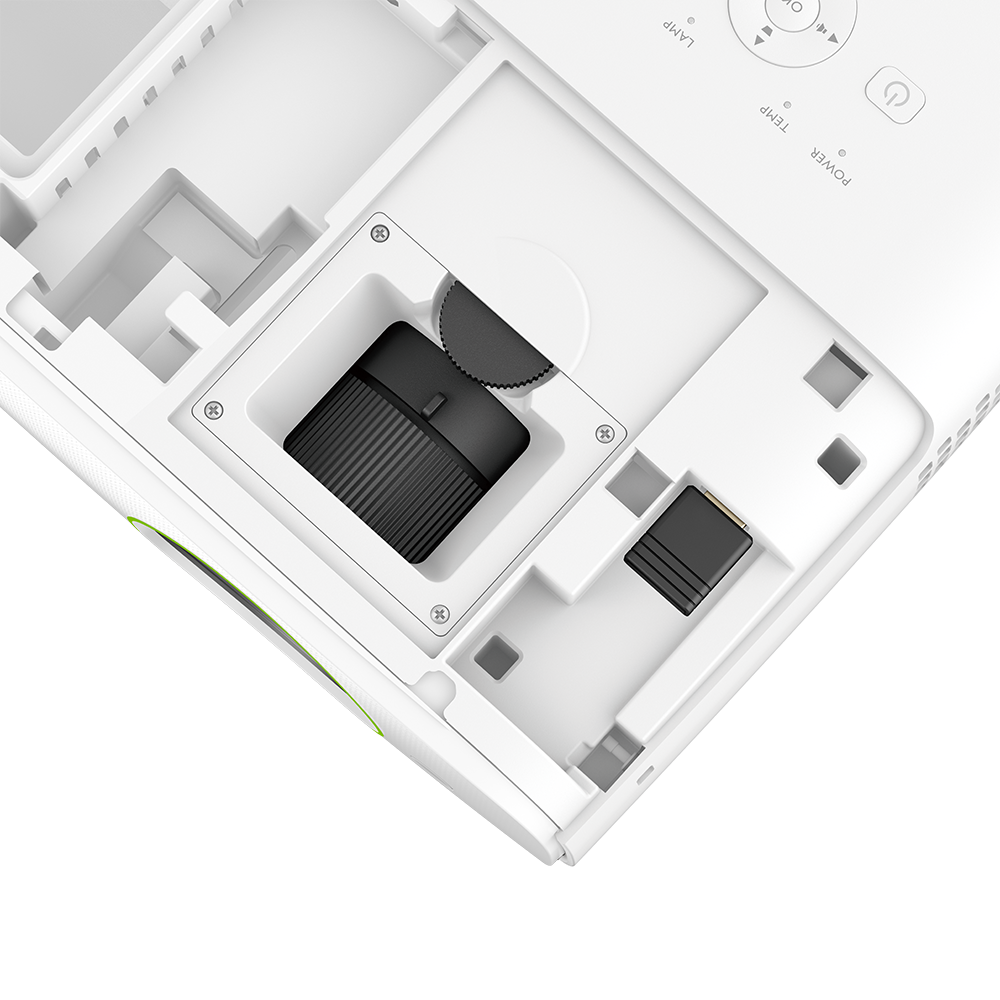
EH620 3400 lümen 1080p Toplantı Odası için Smart Windows Projektör
Geleceğin Toplantılarına Başlayın
Application
 "Hatırlatma Mesajı" kapatıldıktan sonra hangi hatırlatma mesajları artık görüntülenmez?

OSD'de "Hatırlatma Mesajı” seçeneği kapatıldıktan sonra şu mesajlar artık görüntülenmez:
- Tüm sinyal arama...
- Sinyal yok
- (Kaynak) Kaynak arama...
- (Kaynak) Kaynak algılandı
- Otomatik ayarlama...
- Sinyal durumu (Kaynak bilgi menüsü)
- ECO BOŞ/Kaynak algılanmadı
- Aralık dışı
- En iyi çözünürlük
Daha Fazla
- Tüm sinyal arama...
- Sinyal yok
- (Kaynak) Kaynak arama...
- (Kaynak) Kaynak algılandı
- Otomatik ayarlama...
- Sinyal durumu (Kaynak bilgi menüsü)
- ECO BOŞ/Kaynak algılanmadı
- Aralık dışı
- En iyi çözünürlük
Daha Fazla
Projektörü nasıl sessize alabilirim?
Projektör aşağıdaki ayarlardan biri kullanılarak sessize alınabilir -
1. OSD > Sistem kurulumu > ses ayarları > sessiz
2.. Uzaktan kumandadaki tuş sesini kapat
Projektör yeniden başlatıldığında sessize alma işlevi varsayılan ayara (Kapalı) sıfırlanır, bu da sesin açık olacağı anlamına gelir.
Bu nedenle, projektörü kalıcı olarak sessize almak isterseniz, lütfen ses seviyesini 0'a düşürün. Ses seviyesi güç çevrimleri veya yeniden başlatmalarda sıfırlanmaz.
1. OSD > Sistem kurulumu > ses ayarları > sessiz
2.. Uzaktan kumandadaki tuş sesini kapat
Projektör yeniden başlatıldığında sessize alma işlevi varsayılan ayara (Kapalı) sıfırlanır, bu da sesin açık olacağı anlamına gelir.
Bu nedenle, projektörü kalıcı olarak sessize almak isterseniz, lütfen ses seviyesini 0'a düşürün. Ses seviyesi güç çevrimleri veya yeniden başlatmalarda sıfırlanmaz.
Windows sistemini yalnızca projektörümü çalışır durumda tutarak yeniden başlatabilir miyim?
Windows'ta Microsoft Store'dan veya çevrimiçi kaynaktan uygulamalar yükleyebilir miyim?
Projektöre bir USB cihazı bağlayabilir miyim?
Bazı klavye kısayolları Windows'ta çalışmıyor. Nasıl düzeltebilirim?
Projektör, hem Windows PC hem de MacOS için sayfa yukarı ve sayfa aşağı komutlarını taklit eden bir uzaktan kumanda kullanarak PowerPoint'te slayt değiştirmeyi destekliyor mu?
Bu işlev yalnızca PgUP ve PgDn tuşları ile tasarlanmış ve bunlara sahip olan Windows PC/Dizüstü Bilgisayar ile çalışır. Projektörden Windows PC/Dizüstü bilgisayarınıza HDMI (MHL işleviyle tasarlanmış) ve USB Mini-B bağlantısı gereklidir.
Daha Fazla
Projektör merceğimi nasıl temizlerim?
Lens yüzeyinde biraz toz olması normaldir.
Projektörünüzün merceğini temizleme kılavuzu için lütfen aşağıdaki videoya bakın.
Daha Fazla
Windows'u projektördeki LAN bağlantı noktası aracılığıyla güncelleyebilir miyim?
Projektör LAN bağlantı noktası yalnızca ağ kullanımı içindir. Windows'u güncellemek ve kablosuz projeksiyon için projektör ambalajında yer alan USB Wi-Fi donanım kilidini kullanmanızı öneririz.
Daha Fazla
Bilgisayarımın projektörüm aracılığıyla ikinci bir ekranda görüntülenmesini nasıl sağlayabilirim?
Bilgisayarınızın projektörünüz aracılığıyla ikinci ekranda gösterilmesini sağlamak için lütfen aşağıdaki adımları izleyin.
ADIM 1
Giriş kaynağını projektördeki PC/YPbPr olarak değiştirin.
ADIM 2
Bilgisayarınızı VGA girişi için PC bağlantı noktasına bağlayın.
ADIM 3
İkinci ekranınızı VGA çıkışı için Monitör Çıkışına bağlayın.
ADIM 4
OSD menüsü > Sistem > Bekleme Ayarları > Bekleme Modu > Normal seçeneğine gidin
Daha Fazla
Specification
Hangi tip BenQ projeksiyonları yeniden başlatma süreci gerektirir?
Genel ev eğlencesi ve iş amaçlı kullanıma göre tasarlanmış BenQ projektörler için, daha uzun süreli güvenilirlik ve maksimum projektör ömrü sağlamak amacıyla her 12 saatlik sürekli kullanımdan sonra projektörü 2-3 dakika boyunca kapatmanızı öneririz.
İlgili endüstriyel standartlarla tasarlanmış BenQ profesyonel projektörler 12 saatten uzun bir süre boyunca sürekli olarak kullanılabilir. Ev ve genel kullanım amaçlı iş projektörlerimizdeki gibi bir yeniden başlatma işlemi gerektirmez.
Herhangi bir sorunuz varsa, daha fazla yardım için lütfen yerel BenQ müşteri hizmetleri ekibinizle iletişime geçin. Teşekkür ederiz.
Daha Fazla
UHP lamba ışık kaynaklarına sahip modeller için önerilen sürekli çalışma süresi ne kadardır?
İstikrarlı performansı sürdürmek için her 12 saatlik çalışma için tam bir güç döngüsü öneriyoruz.
Daha Fazla
Android telefonumu veya Google sekmelerini projektöre aktaramıyorum. Bunu nasıl düzeltebilirim?
Android telefonumu veya Google sekmelerini yansıtamıyorum. Bunu nasıl düzeltebilirim?
Daha Fazla
Kablolu uzak bağlantı noktası, kablolu bir uzaktan kumandaya bağlanmak için kullanılır. Kablolu uzaktan kumandanın desteklediği maksimum mesafe nedir?
Kablolu uzaktan kumandanın desteklediği maksimum mesafe 10 metredir.
Daha FazlaExplanation
Ses ayarı mevcut değil ve Windows'ta her zaman 100'de duruyor. Bunu nasıl düzeltebilirim?
Projektörü kontrol etmek için Cortana'yı kullanabilir miyim?
Kullanılamaz, ancak Windows sistem denetimi Cortana ile kullanılabilir.
Further Query
Hangi tip BenQ projeksiyonları yeniden başlatma süreci gerektirir?
Genel ev eğlencesi ve iş amaçlı kullanıma göre tasarlanmış BenQ projektörler için, daha uzun süreli güvenilirlik ve maksimum projektör ömrü sağlamak amacıyla her 12 saatlik sürekli kullanımdan sonra projektörü 2-3 dakika boyunca kapatmanızı öneririz.
İlgili endüstriyel standartlarla tasarlanmış BenQ profesyonel projektörler 12 saatten uzun bir süre boyunca sürekli olarak kullanılabilir. Ev ve genel kullanım amaçlı iş projektörlerimizdeki gibi bir yeniden başlatma işlemi gerektirmez.
Herhangi bir sorunuz varsa, daha fazla yardım için lütfen yerel BenQ müşteri hizmetleri ekibinizle iletişime geçin. Teşekkür ederiz.
Daha Fazla
UHP lamba ışık kaynaklarına sahip modeller için önerilen sürekli çalışma süresi ne kadardır?
İstikrarlı performansı sürdürmek için her 12 saatlik çalışma için tam bir güç döngüsü öneriyoruz.
Daha Fazla
Android telefonumu veya Google sekmelerini projektöre aktaramıyorum. Bunu nasıl düzeltebilirim?
Android telefonumu veya Google sekmelerini yansıtamıyorum. Bunu nasıl düzeltebilirim?
Daha Fazla
Kablolu uzak bağlantı noktası, kablolu bir uzaktan kumandaya bağlanmak için kullanılır. Kablolu uzaktan kumandanın desteklediği maksimum mesafe nedir?
Kablolu uzaktan kumandanın desteklediği maksimum mesafe 10 metredir.
Daha Fazla
Uzaktan kumandam çalışmıyor. Bunu düzeltmek için ne yapılabilir?
Sorun giderme için lütfen aşağıdaki adımları izleyin:
(1) Uzak alıcının OSD’de yanlışlıkla kapatılıp kapatılmadığını kontrol edin. Ön/Üst/Ön+Üst konuma çevrilmelidir.
(2) Pillerin şarjının bitip bitmediğini kontrol edin. Her iki pili de yenileriyle değiştirin.
(3) Projektörden çok uzak olmadığınızdan emin olun. Projektörden 7 metre uzaklıkta durun.
(4) Uzaktan kumanda ve projektör arasındaki engelleri kaldırın.
Demo için lütfen eğitim videosuna bakın. Daha Fazla
(1) Uzak alıcının OSD’de yanlışlıkla kapatılıp kapatılmadığını kontrol edin. Ön/Üst/Ön+Üst konuma çevrilmelidir.
(2) Pillerin şarjının bitip bitmediğini kontrol edin. Her iki pili de yenileriyle değiştirin.
(3) Projektörden çok uzak olmadığınızdan emin olun. Projektörden 7 metre uzaklıkta durun.
(4) Uzaktan kumanda ve projektör arasındaki engelleri kaldırın.
Demo için lütfen eğitim videosuna bakın. Daha Fazla
Skype içeren MS Office'i yüklemeye çalışırken "Skype for Business Basic 2016"da bir hata mesajı görünüyor. Bunu nasıl düzeltebilirim?
Blue-Ray 3D videoyu izlerken DLP Bağlantı sinyalinin senkronizasyonunun kaybolmasını nasıl önleyebilirim?
DLP Bağlantısı tekniğinde projektör, çerçevenin sağ mı yoksa sol çerçeve mi olduğunu belirlemek için ışık darbeleri yerleştirir ve böylece aktif DLP 3D gözlüklerle kusursuz bir 3D deneyimi oluşturur.
DLP Link 3D(Çerçeve Paketleme)'yi izlerken sizinle paylaşmak istediğimiz bazı bilgiler var.
1. Aynı odada başka hiçbir Projektörün DLP Bağlantı sinyali göndermediğinden emin olun.
2. Diğer ışık kaynaklarından etkilenmemek için nispeten karanlık bir ortamda izlemek.
3. DLP 3D Gözlüğünüzün pil seviyesini kontrol edin
4. İzleme mesafesini ve ekran boyutunu normal bir aralığa (Özellikler) ayarlayın
5. Sabit bir konumda kalın ve başınızın/3D gözlüğünüzün üzerinde çok uzağa/hızlı hareket etmemeye çalışın .
6. Projektörde renkli bir ayar yapmaya çalışın ve harici ışığın doğrudan 3D gözlüğünüze/ekranınıza gelmesinden kaçının.
7. Hala çalışmıyorsa sorun Donanım marjından kaynaklanıyor olabilir. Denemek için başka bir projektöre veya 3D gözlüğe geçebilirsiniz.
Ses ayarı mevcut değil ve Windows'ta her zaman 100'de duruyor. Bunu nasıl düzeltebilirim?
Projektörü kontrol etmek için Cortana'yı kullanabilir miyim?
Kullanılamaz, ancak Windows sistem denetimi Cortana ile kullanılabilir.
"Hatırlatma Mesajı" kapatıldıktan sonra hangi hatırlatma mesajları artık görüntülenmez?
OSD'de "Hatırlatma Mesajı” seçeneği kapatıldıktan sonra şu mesajlar artık görüntülenmez:
- Tüm sinyal arama...
- Sinyal yok
- (Kaynak) Kaynak arama...
- (Kaynak) Kaynak algılandı
- Otomatik ayarlama...
- Sinyal durumu (Kaynak bilgi menüsü)
- ECO BOŞ/Kaynak algılanmadı
- Aralık dışı
- En iyi çözünürlük
Daha Fazla
- Tüm sinyal arama...
- Sinyal yok
- (Kaynak) Kaynak arama...
- (Kaynak) Kaynak algılandı
- Otomatik ayarlama...
- Sinyal durumu (Kaynak bilgi menüsü)
- ECO BOŞ/Kaynak algılanmadı
- Aralık dışı
- En iyi çözünürlük
Daha Fazla
Projektörü nasıl sessize alabilirim?
Projektör aşağıdaki ayarlardan biri kullanılarak sessize alınabilir -
1. OSD > Sistem kurulumu > ses ayarları > sessiz
2.. Uzaktan kumandadaki tuş sesini kapat
Projektör yeniden başlatıldığında sessize alma işlevi varsayılan ayara (Kapalı) sıfırlanır, bu da sesin açık olacağı anlamına gelir.
Bu nedenle, projektörü kalıcı olarak sessize almak isterseniz, lütfen ses seviyesini 0'a düşürün. Ses seviyesi güç çevrimleri veya yeniden başlatmalarda sıfırlanmaz.
1. OSD > Sistem kurulumu > ses ayarları > sessiz
2.. Uzaktan kumandadaki tuş sesini kapat
Projektör yeniden başlatıldığında sessize alma işlevi varsayılan ayara (Kapalı) sıfırlanır, bu da sesin açık olacağı anlamına gelir.
Bu nedenle, projektörü kalıcı olarak sessize almak isterseniz, lütfen ses seviyesini 0'a düşürün. Ses seviyesi güç çevrimleri veya yeniden başlatmalarda sıfırlanmaz.
Windows sistemini yalnızca projektörümü çalışır durumda tutarak yeniden başlatabilir miyim?
Windows'ta Microsoft Store'dan veya çevrimiçi kaynaktan uygulamalar yükleyebilir miyim?
Projektöre bir USB cihazı bağlayabilir miyim?
Bazı klavye kısayolları Windows'ta çalışmıyor. Nasıl düzeltebilirim?
Projektör, hem Windows PC hem de MacOS için sayfa yukarı ve sayfa aşağı komutlarını taklit eden bir uzaktan kumanda kullanarak PowerPoint'te slayt değiştirmeyi destekliyor mu?
Bu işlev yalnızca PgUP ve PgDn tuşları ile tasarlanmış ve bunlara sahip olan Windows PC/Dizüstü Bilgisayar ile çalışır. Projektörden Windows PC/Dizüstü bilgisayarınıza HDMI (MHL işleviyle tasarlanmış) ve USB Mini-B bağlantısı gereklidir.
Daha Fazla
Projektör merceğimi nasıl temizlerim?
Lens yüzeyinde biraz toz olması normaldir.
Projektörünüzün merceğini temizleme kılavuzu için lütfen aşağıdaki videoya bakın.
Daha Fazla
Windows'u projektördeki LAN bağlantı noktası aracılığıyla güncelleyebilir miyim?
Projektör LAN bağlantı noktası yalnızca ağ kullanımı içindir. Windows'u güncellemek ve kablosuz projeksiyon için projektör ambalajında yer alan USB Wi-Fi donanım kilidini kullanmanızı öneririz.
Daha Fazla
Bilgisayarımın projektörüm aracılığıyla ikinci bir ekranda görüntülenmesini nasıl sağlayabilirim?
Bilgisayarınızın projektörünüz aracılığıyla ikinci ekranda gösterilmesini sağlamak için lütfen aşağıdaki adımları izleyin.
ADIM 1
Giriş kaynağını projektördeki PC/YPbPr olarak değiştirin.
ADIM 2
Bilgisayarınızı VGA girişi için PC bağlantı noktasına bağlayın.
ADIM 3
İkinci ekranınızı VGA çıkışı için Monitör Çıkışına bağlayın.
ADIM 4
OSD menüsü > Sistem > Bekleme Ayarları > Bekleme Modu > Normal seçeneğine gidin
Daha Fazla