Cara Menyesuaikan Proyektor BenQ dengan Layar Anda menggunakan Screen Fill
  • 2026-03-26

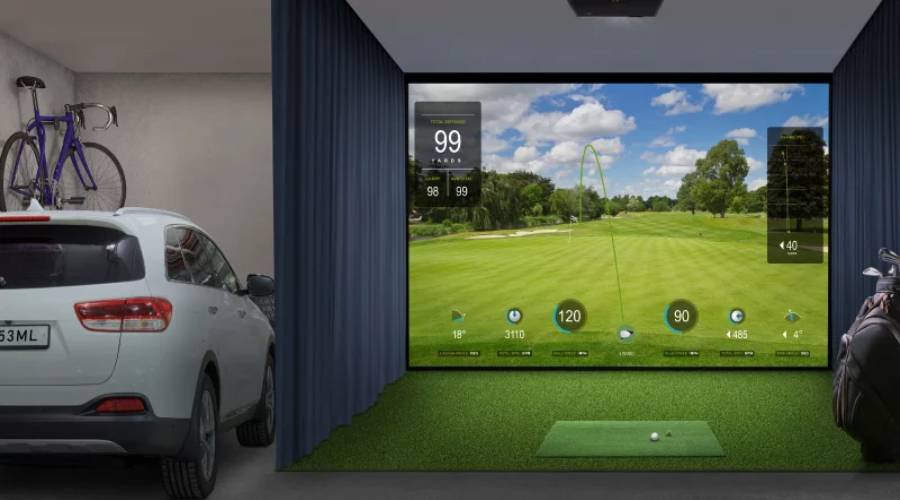
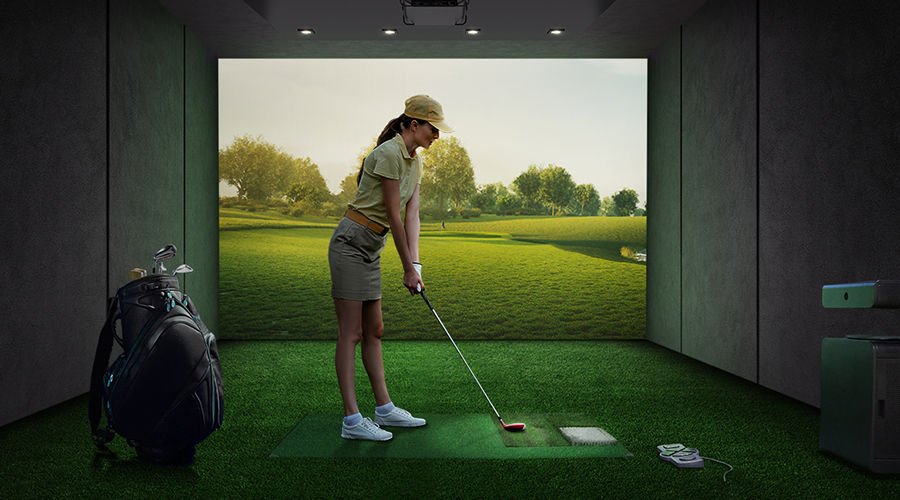
Sekarang para penggemar golf yang ingin membuat simulator sendiri di rumah punya opsi baru: SimTheater. SimTheater adalah ruang hybrid yang dapat difungsikan baik sebagai simulator golf maupun ruang home theater, menghadirkan tidak hanya ruang imersif untuk mengasah ayunan golf, tapi juga suasana bioskop untuk menikmati film, olahraga, dan video game dengan menggunakan layar impact besar seperti televisi. Menjadikan ruangan multifungsi seperti SimTheater membuat Anda semakin bisa memaksimalkan investasi perangkat untuk menciptakan area hiburan keluarga sejati.

Membangun SimTheater membutuhkan perangkat dan software dapat bekerja dengan baik satu sama lain agar pengguna bisa merasakan betul visi area hiburan TopGolf multi-fungsi. Salah satu kunci utama SimTheater adalah proyektor, dan berikut beberapa pedoman agar proyektor Anda dapat mengisi seluruh layar impact sehingga pengalaman golf simulator benar-benar imersif.

Jika Anda ingin mendapatkan saran setup yang benar-benar sesuai dengan kebutuhan, jangan ragu untuk hubungi kami di sini.

Switching Projector Aspect Ratios with BenQ Screen Fill Feature

Apa Saja Rasio Aspek yang Digunakan di SimTheater?


Dengan berputar pada sumbu Z dan mengatur apa yang disebut “yaw”, proyektor bisa mengoreksi gambar trapesium di mana sisi kiri lebih panjang dari sisi kanan atau sebaliknya, seperti yang diperlihatkan pada gambar di bawah ini.

Kemampuan pengaturan pada kedua sumbu X dan Z ini dikenal dengan sebutan 2D keystone correction.


Layar Impact Rasio Aspek 4:3

Masalah umum lainnya adalah mencocokkan proyektor wide screen native pada layar impact aspect ratio 4:3. Sebagian besar proyektor home cinema memang didesain untuk resolusi wide screen dan menghasilkan gambar yang meluber ke sisi layar. Dalam skenario ini, Anda butuh proyektor yang mudah mengisi layar impact 4:3 untuk software simulasi golf – dan juga bisa mengisi layar dengan benar untuk menonton film layar lebar.

Skenario Masalah #1

Pada skenario pertama yang mungkin ditemui pembuat SimTheater, mereka punya layar impact ratio 4:3 untuk simulator golf dan menggunakan proyektor sinema dengan resolusi asli 1920x1200 (aspect ratio 16:10). Hasilnya akan terjadi ketidakcocokan, di mana bagian kanan dan kiri gambar proyeksi tidak sepenuhnya pas pada layar.

Use a projector of native resolution 1920x1200, the result will be a mismatch even though the image resolution remains

Skenario Masalah #2

Pada skenario kedua, pengguna tetap menggunakan perangkat yang sama seperti pada skenario pertama namun kemudian mengubah rasio aspek proyektor (melalui menu pengaturan OSD proyektor) ke rasio 4:3 agar sesuai dengan layar impact. Akibatnya, gambar yang diproyeksikan diperkecil ke bawah sehingga gambar tampak terdistorsi – yaitu gambar menjadi tertekan secara horizontal – dan ini tentu saja tidak ideal untuk para pegolf.

Change th projector aspect ratio from 16:10 to 4:3, the result will match but the image is distorted

Layar Impact Rasio Aspek 16:10

Skenario umum lainnya adalah saat Anda memiliki layar impact widescreen 16:10 yang lebih tinggi, namun proyektor aslinya 16:9. Selama bertahun-tahun, resolusi tertinggi untuk proyektor simulator golf adalah 16:10 WUXGA, yang hanya memiliki 2,4 juta piksel. Dengan kehadiran proyektor 4K UHD berkecerahan tinggi dan harga terjangkau yang menawarkan 8,3 juta piksel untuk simulasi golf, Anda pasti ingin proyektor yang mudah beradaptasi ke format apapun tanpa mengorbankan tampilan gambar—baik untuk simulasi golf maupun menonton video di layar impact besar yang digunakan seperti TV.

Proyektor SimTheater yang ideal sebaiknya bisa mengganti resolusi aslinya sesuai kebutuhan. Anda tentunya ingin rasio aspek dan resolusi yang tepat saat berlatih ayunan golf, tapi juga ingin bisa menikmati gambar sinematik saat waktunya menonton film.

Bagaimana Fitur Screen Fill Mengisi Layar Impact Tanpa Distorsi

Pas Tanpa Usaha, Bebas Distorsi

Beberapa proyektor simulator golf BenQ dilengkapi fitur Screen Fill yang memungkinkan proyektor mengubah resolusi aslinya agar sesuai dengan layar proyeksi. Saat diaktifkan, Screen Fill memungkinkan pengguna memilih resolusi asli proyektor ke rasio aspek 1:1, 4:3, 16:9, atau 16:10, yang kemudian dikomunikasikan ke komputer yang menjalankan perangkat lunak simulasi golf sehingga perangkat lunak secara otomatis mengeluarkan gambar dengan rasio aspek sesuai layar, sehingga menghindari ketidakcocokan tampilan dan tidak perlu lagi memperkecil gambar secara manual.

Change native resolution of the projector from 1920x1200 to 1600x1200, the result will match and the image is with good resolution

Untuk menggunakan fitur Screen Fill, pengguna cukup masuk ke menu Screen Fill pada menu pengaturan OSD proyektor dan pilih rasio aspek sesuai kebutuhan penggunaan. Setelah dipilih, komputer yang menjalankan simulasi golf atau perangkat video akan mengatur sisanya secara otomatis.

Untuk pengaturan yang lebih pintar lagi, fitur terbaru BenQ yaitu Auto Screen Fit akan secara otomatis mendeteksi ukuran dan posisi layar. Pelajari cara kerjanya di sini!

Cara Penggunaan: Fitur Screen Fill

  • Buka Lanjutan Menu dan pilih sub-menu Tampilan melalui OSD proyektor BenQ Anda. Temukan Screen Fill dan pilih resolusi yang Anda inginkan.
  • Klik kanan pada desktop PC Anda. Pilih mode Perluas agar laptop Anda mengenali proyektor sebagai perangkat terpisah.
  • Pilih Pengaturan Tampilan, lalu pastikan resolusi tampilan diatur ke Direkomendasikan.
  • Pilih Lanjutan pengaturan tampilan.


  • Ubah Refresh Rate untuk memastikan Desktop mode dan Active signal mode sudah sesuai.

Selain itu, menu Screen Fill pada pengaturan OSD juga memiliki fungsi digital lens shift yang memungkinkan Anda menggeser gambar proyektor baik secara vertikal maupun horizontal. Fitur ini berguna untuk menyesuaikan posisi gambar jika terjadi pergeseran setelah mengubah rasio, sehingga gambar tetap pas dan optimal di layar.

Ingin Berkonsultasi dengan Ahli Proyektor Simulasi Golf?

Tim BenQ siap membantu Anda menemukan proyektor simulasi golf yang paling pas dengan ukuran ruangan dan anggaran Anda. Untuk membantu Anda mengambil keputusan terbaik, silakan hubungi salah satu ahli kami — mulai dari konsultasi sederhana hingga demo online lengkap — agar Anda bisa menemukan proyektor yang benar-benar sesuai kebutuhan Anda.

Apakah Artikel ini Membantu?

Iya Tidak

Produk Rekomendasi

  • Simpan {{currency}}{{item.saveAmount| numberThousandsCommas | numberDecimalPoint}}
    Simpan {{item.savePercent| numberThousandsCommas | numberDecimalPoint}}%

    {{item.productWordingTag}}

    {{item.title}}

    • {{point}}

    {{currency}}{{item.finalPrice| numberThousandsCommas | numberDecimalPoint}} Simpan {{currency}}{{item.saveAmount | numberThousandsCommas | numberDecimalPoint}} Simpan {{item.savePercent | numberThousandsCommas | numberDecimalPoint}}%

    new device price{{currency}}{{item.regularPrice| numberThousandsCommas | numberDecimalPoint}}