In this article
  • Rasakan Hasil Tampilan Natural dengan Warna yang Hidup
  • Proses Instalasi Sekali Selesai
  • Isi Layar Anda Sepenuhnya
Bagaimana Memilih Proyektor Simulator Golf untuk Ruangan Kecil?
  • 2023-06-28

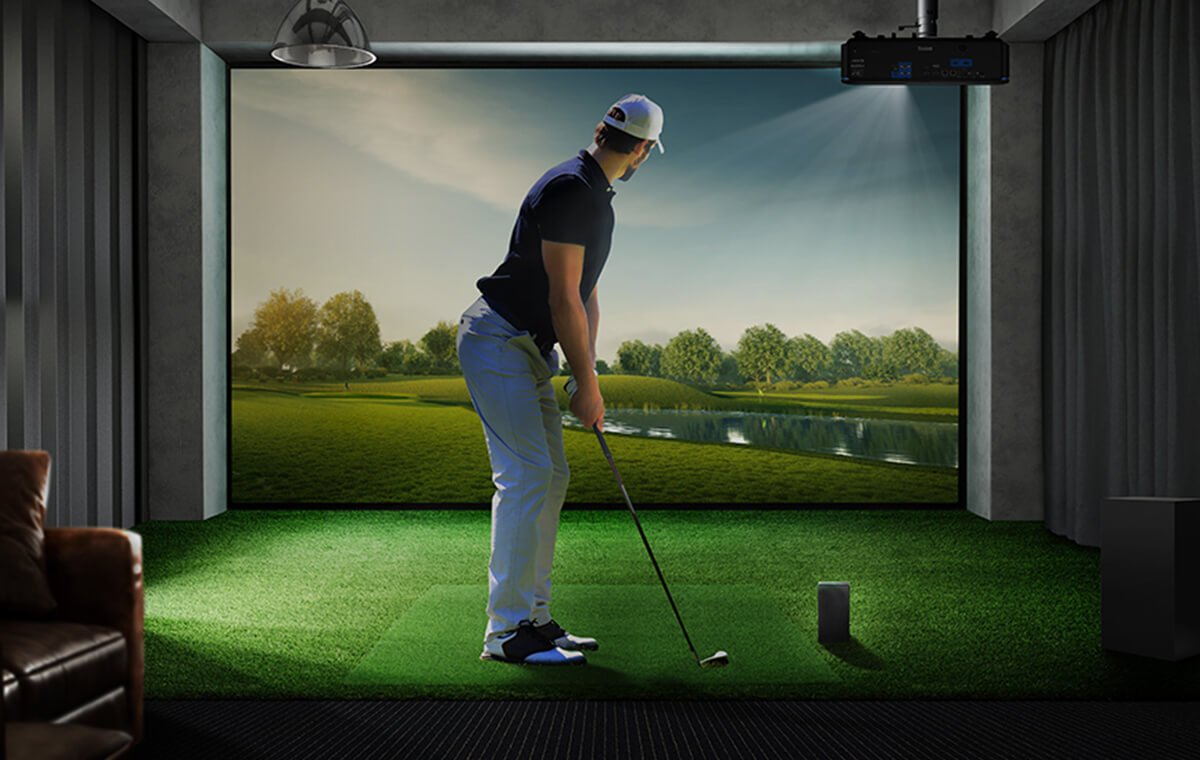
Simulator golf membantu Anda meningkatkan permainan baik dari segi kemampuan, konsistensi, hingga keterampilan. Salah satu komponen utama yang menyatukan seluruh pengalaman ini adalah proyektor, yang menjadi inti dari simulator golf rumahan serta menghadirkan pengalaman bermain yang hidup di layar.

Dengan begitu banyak proyektor di pasaran, memilih dan memasang proyektor untuk golf simulator bisa terasa menantang. Kami di sini untuk memperkenalkan proyektor golf simulator BenQ, yang memang dirancang khusus untuk DIY golf simulator dengan penekanan pada layar yang lebih kecil.

Rasakan Hasil Tampilan Natural dengan Warna yang Hidup

Proyektor golf simulator dari BenQ dilengkapi Golf Mode eksklusif BenQ yang mengoptimalkan warna hijau rumput serta birunya langit dan air di tampilan grafis, menampilkan simulasi yang tampak nyata seperti yang diinginkan oleh desainer lapangan golf.

Proses Instalasi Sekali Selesai

Banyak pegolf memulai pembangunan perdana mereka di garasi atau ruangan yang lebih terbatas, berbagi tempat dengan pipa, pintu garasi, bahkan mobil yang sedang terparkir. Banyak pertanyaan yang muncul saat melakukan ini, seperti bagaimana menghindari bayangan dan tidak mengenai objek saat mengayun, atau cara mengisi seluruh layar. Proyektor golf simulator BenQ punya banyak alat koreksi bawaan yang memudahkan pengguna DIY untuk menyesuaikan tampilan gambar, sehingga pemasangan dan pengaturannya bisa selesai dalam sekali jalan.

1. Lensa Short Throw

Untuk mengurangi bayangan, lensa short throw lebih direkomendasikan pada simulator golf rumahan yang lebih kecil. Proyektor BenQ sudah dilengkapi lensa short throw yang memungkinkan gambar memenuhi layar 10 kaki atau lebih besar tanpa risiko bayangan dari pemain golf. Pastikan mundurkan proyektor hingga gambar memenuhi tinggi layar secara sempurna. Ini cara terbaik untuk mengetahui posisi proyektor Anda sudah pas atau belum.

2. Digital Shrink

Terkadang Anda perlu memasang proyektor agak ke belakang karena ada pipa, tiang, atau halangan lain. Untuk kasus seperti ini, fungsi digital shrink membantu Anda mengatur proyektor lebih ke belakang lalu memperkecil gambar secara digital agar pas di layar.

Cara Penggunaan:

  • Buka Menu Lanjutan dan pilih sub-menu Tampilan
  • Temukan Digital Shrink and Shift di Image Resizing
  • Tekan OK untuk mengaktifkan bar penyesuaian
  • Perkecil gambar proyeksi secara digital dan geser ke area proyeksi yang tersedia
 

3. Digital Lens Shift

Selain itu, jika Anda perlu memasang proyektor agak miring, fungsi digital lens shift memungkinkan Anda menggeser posisi gambar secara horizontal sehingga hasil tampilan tetap lurus tanpa salah posisi.

Cara:

  • Buka Lanjutan Menu lalu pilih sub-menu Tampilan
  • Cari Digital Lens Shift dan atur posisi gambar secara horizontal


4. Offset Khusus dan 2D Keystone

Offset yang Anda butuhkan bergantung pada tinggi plafon dan ukuran layar. Pengaturan simulator golf biasanya menggunakan proyektor yang terpasang di plafon secara terbalik, agar gambar bisa menjangkau lantai untuk pengalaman yang lebih nyata. Di ruangan kecil dengan plafon lebih rendah dari 9 kaki, proyektor dengan offset lebih dari 110% bisa saja harus sedikit didongakkan dan menggunakan keystone agar gambar bisa pas di layar. Keunggulan proyektor golf simulator BenQ adalah kemampuan mengatur offset-nya, sehingga gambar dapat tercapai dengan benar ke lantai dan Anda tak perlu repot memiringkan proyektor.

Jika proyektor perlu dimiringkan atau dipasang tidak di tengah, 2D keystone dapat memperbaiki gambar agar terlihat pas di layar. Namun, perlu diingat, hal ini dapat sedikit mengurangi kecerahan dan resolusi.

Cara:

  • Tekan QUICK INSTALL dan tekan ▼ untuk memilih 2D Keystone pada remote control
  • Tekan ▲ / ▼ / ◄ / ► untuk mengatur nilai sesuai keinginan   
  • Gunakan horizontal keystone untuk memastikan bagian atas gambar sejajar dengan lantai
  • Selain itu, gunakan vertical keystone hingga sisi kiri dan kanan gambar tegak lurus dengan lantai

Isi Layar Anda Sepenuhnya

Selain itu, proyektor simulator golf BenQ memiliki fitur Screen Fill yang memungkinkan Anda dengan mudah beralih dari resolusi asli ke resolusi atau rasio aspek lain agar tampilan sesuai dengan keinginan dan jumlah piksel maksimal, sekaligus menghindari distorsi gambar—semua cukup dengan beberapa klik pada menu di layar. Anda tidak perlu repot-repot membuka pengaturan kartu grafis, sehingga hemat waktu dan tenaga.

Cara:

  • Buka Lanjutan Menu dan pilih sub-menu Tampilan melalui OSD proyektor BenQ Anda. Temukan Screen Fill dan pilih resolusi yang Anda inginkan.
  • Klik kanan di desktop PC Anda. Pilih Extend mode agar laptop Anda mengenali proyektor sebagai perangkat terpisah.
  • Pilih Display Settings, lalu pastikan resolusi tampilan diatur ke Recommended.
  • Pilih Advanced display settings.

  • Ubah Refresh Rate untuk memastikan Desktop mode dan Active signal mode sesuai.

AH500ST

AH30ST

AW30ST

Resolusi

1080P

1080P

WXGA

Light Source

Laser

4LED

4LED

Pengisian Layar

V

V

V

Fokus Cepat

V

N/A

N/A

Kecerahan
(ANSI lumens)

4000

3000

3200

Rasio Lempar

0.499

0.69-0.83

0.72-0.87

Projection Offset

112%

102.5%

100%

Ingin Konsultasi Langsung dengan Ahli Proyektor Golf Simulator?

Tim BenQ yang berpengalaman siap membantu Anda menemukan proyektor simulator golf yang paling pas untuk ukuran ruangan dan anggaran Anda. Untuk membantu Anda mengambil keputusan terbaik, Anda bisa menghubungi salah satu ahli kami—mulai dari konsultasi santai hingga demo online lengkap—agar Anda bisa mendapatkan proyektor yang benar-benar sesuai kebutuhan Anda.

Apakah Artikel ini Membantu?

Iya Tidak

Produk Rekomendasi

  • Simpan {{currency}}{{item.saveAmount| numberThousandsCommas | numberDecimalPoint}}
    Simpan {{item.savePercent| numberThousandsCommas | numberDecimalPoint}}%

    {{item.productWordingTag}}

    {{item.title}}

    • {{point}}

    {{currency}}{{item.finalPrice| numberThousandsCommas | numberDecimalPoint}} Simpan {{currency}}{{item.saveAmount | numberThousandsCommas | numberDecimalPoint}} Simpan {{item.savePercent | numberThousandsCommas | numberDecimalPoint}}%

    new device price{{currency}}{{item.regularPrice| numberThousandsCommas | numberDecimalPoint}}