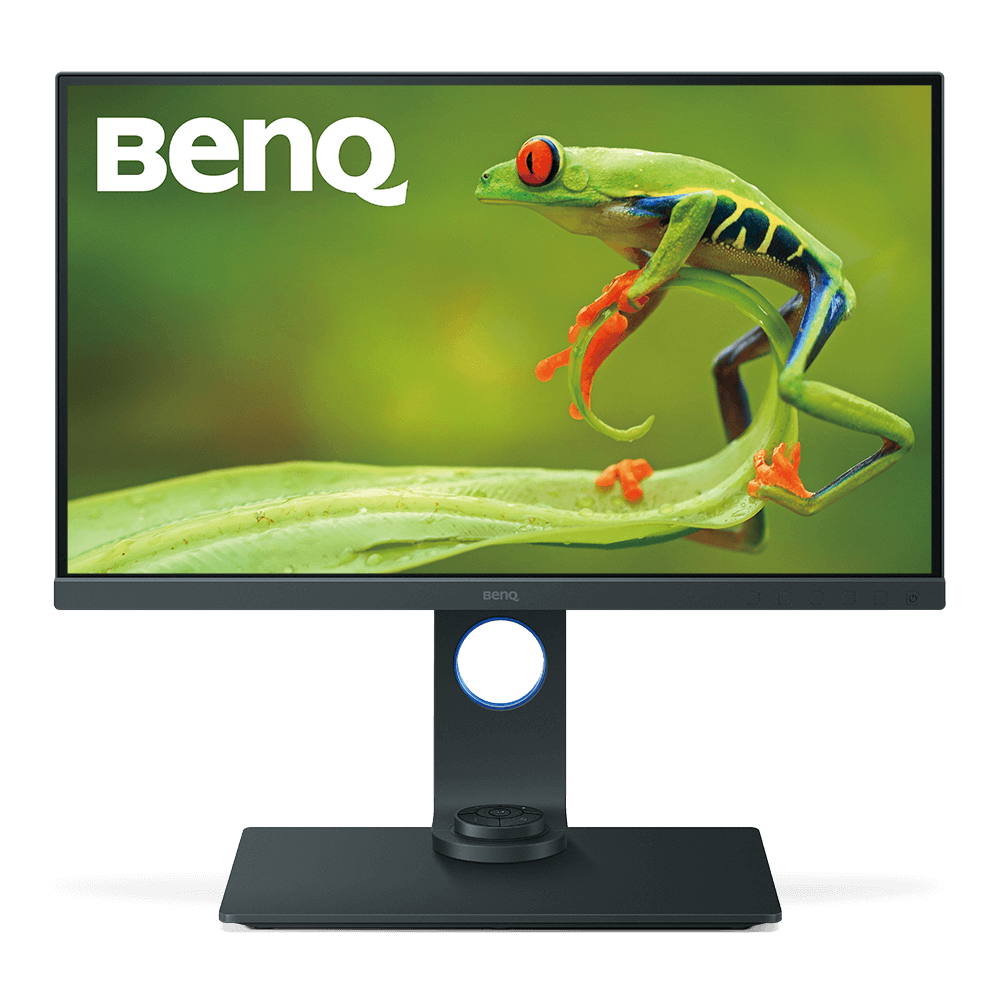
Moniteur de Gestion des Couleurs pour Photographe Adobe RGB 4K, 27 pouces | SW271
Revivez chaque instant avec le large espace couleur Adobe RGB
L'application
 Comment puis-je afficher des images en couleur 10 bits ?

Veuillez suivre les étapes ci-dessous pour afficher les images en couleur 10 bits :
(1) Assurez-vous que les fichiers RAW/TIF prennent en charge les 10 bits.
(2) Installez un logiciel qui prend en charge les fichiers 10 bits, tels que Photoshop ou Lightroom.
(3) Installez une carte graphique qui prend en charge 10 bits, tel que Nvidia Quadro ou AMD FireGL/Radeon Pro.
(4) Connectez votre PC/ordinateur portable au moniteur via l’entrée DisplayPort pour afficher les images. En savoir plus
(1) Assurez-vous que les fichiers RAW/TIF prennent en charge les 10 bits.
(2) Installez un logiciel qui prend en charge les fichiers 10 bits, tels que Photoshop ou Lightroom.
(3) Installez une carte graphique qui prend en charge 10 bits, tel que Nvidia Quadro ou AMD FireGL/Radeon Pro.
(4) Connectez votre PC/ordinateur portable au moniteur via l’entrée DisplayPort pour afficher les images. En savoir plus
Caractéristiques
Comment modifier les paramètres de mon moniteur qui affiche « HDR Emulée » au lieu de « HDR On » alors que la vidéo HDR semble correcte ?
Veuillez suivre les étapes ci-dessous pour résoudre le problème :
1. Assurez-vous que le contenu vidéo est encodé avec le format HDR en recherchant la description ou le logo HDR. Par exemple, pour YouTube, le paramètre de qualité vidéo doit indiquer « HDR ». Pour les services de diffusion en continu, tels que Netflix, le logo HDR sera affiché sur la couverture de la vidéo.
2. Vérifiez le débit Internet et assurez-vous qu’il est suffisamment rapide pour diffuser en continu du contenu HDR. Par exemple, pour le contenu HDR en résolution 4K, la vitesse de téléchargement doit être supérieure à 25 mégabits par seconde.
3. Vérifiez la compatibilité HDR de l’appareil source. Le microprogramme de l’appareil source doit être mis à jour vers la dernière version et prendre en charge HDR et HDCP 2.2.
4. Vérifiez si les câbles prennent en charge HDR. Les câbles fournis avec les moniteurs BenQ HDR sont recommandés pour une qualité vidéo optimale. Si un câble de rechange est utilisé, assurez-vous qu’il répond à l’une des exigences suivantes :
HDMI HDMI 1.4 ou versions ultérieures.
- DisplayPort/DP vers MiniDP : Versions DP 1.2 ou ultérieures.
USB Type-C Certifié USB-C.
Pour plus d’informations, veuillez consulter : httcps://www.benq.com/en/knowledge-center/knowledge/hdr-troubleshooting-instruction.html En savoir plus
1. Assurez-vous que le contenu vidéo est encodé avec le format HDR en recherchant la description ou le logo HDR. Par exemple, pour YouTube, le paramètre de qualité vidéo doit indiquer « HDR ». Pour les services de diffusion en continu, tels que Netflix, le logo HDR sera affiché sur la couverture de la vidéo.
2. Vérifiez le débit Internet et assurez-vous qu’il est suffisamment rapide pour diffuser en continu du contenu HDR. Par exemple, pour le contenu HDR en résolution 4K, la vitesse de téléchargement doit être supérieure à 25 mégabits par seconde.
3. Vérifiez la compatibilité HDR de l’appareil source. Le microprogramme de l’appareil source doit être mis à jour vers la dernière version et prendre en charge HDR et HDCP 2.2.
4. Vérifiez si les câbles prennent en charge HDR. Les câbles fournis avec les moniteurs BenQ HDR sont recommandés pour une qualité vidéo optimale. Si un câble de rechange est utilisé, assurez-vous qu’il répond à l’une des exigences suivantes :
HDMI HDMI 1.4 ou versions ultérieures.
- DisplayPort/DP vers MiniDP : Versions DP 1.2 ou ultérieures.
USB Type-C Certifié USB-C.
Pour plus d’informations, veuillez consulter : httcps://www.benq.com/en/knowledge-center/knowledge/hdr-troubleshooting-instruction.html En savoir plus
Quelle est la différence entre PM (Palette Master) et PME (Palette Master Element) ?
1. PM (Palette Master) S’applique uniquement au PV270 et prend en charge les sondes X-rite uniquement sur la base d’un programme de codéveloppement entre BenQ et X-Rite Inc. 2. Palette Master Element S’applique à la série SW et à une partie de la série PV et prend en charge les sondes X-rite ainsi que Datacolor Spyder.
En savoir plus
Explanation
Puis-je étalonner le moniteur sans utiliser le pare-soleil ?
Le moniteur peut être étalonné sans utiliser le pare-soleil. Cependant, le résultat de l’étalonnage risque de ne pas être optimal parce que l’utilisation du pare-soleil réduit l’impact de la lumière ambiante.
En savoir plus
Further Query
Pourquoi mon câble USB-C ne fonctionne-t-il pas correctement ?
1. Assurez-vous que le port USB-C de votre ordinateur portable prend en charge le mode DisplayPort Alt (ALT DP).
2. Veuillez vous assurer que le câble acheté est certifié par USB-IF et qu’il dispose de fonctionnalités comprenant la fourniture d’alimentation et la fonctionnalité de transfert vidéo/audio/données.
En savoir plus
Le pilote FDTI (USB) ne fonctionnait pas lorsque la connexion entre Palette Master Element et l’affichage BenQ a échoué. Comment puis-je le corriger ?
Le pilote FDTI (USB) ne fonctionnait pas lorsque la connexion entre Palette Master Element et l’affichage BenQ a échoué. Comment y remédier ?
Veuillez suivre les étapes ci-dessous pour résoudre le problème :
(1) Téléchargez PME (Palette Master Element) qui s’adapte au système d’exploitation de votre ordinateur à partir du site Web local de BenQ.
(2) Retirez tous les dispositifs USB, tels que Wacom du moniteur, à l’exception de l’appareil FTDI et du câble USB qui se connecte à l’ordinateur.
(3) Si le pilote FTDI ne fonctionne toujours pas, débranchez l’appareil FTDI, puis rebranchez-le.
(4) Redémarrez l’ordinateur et commencez à utiliser PME pour vérifier si le pilote FTDI fonctionne.
Notez que si deux moniteurs sont utilisés simultanément, assurez-vous que le mode étendu, au lieu du mode d’affichage Miroir est utilisé sur votre ordinateur pour afficher le contenu sur les moniteurs.
Si le problème persiste, veuillez contacter votre centre de service local BenQ. En savoir plus
Veuillez suivre les étapes ci-dessous pour résoudre le problème :
(1) Téléchargez PME (Palette Master Element) qui s’adapte au système d’exploitation de votre ordinateur à partir du site Web local de BenQ.
(2) Retirez tous les dispositifs USB, tels que Wacom du moniteur, à l’exception de l’appareil FTDI et du câble USB qui se connecte à l’ordinateur.
(3) Si le pilote FTDI ne fonctionne toujours pas, débranchez l’appareil FTDI, puis rebranchez-le.
(4) Redémarrez l’ordinateur et commencez à utiliser PME pour vérifier si le pilote FTDI fonctionne.
Notez que si deux moniteurs sont utilisés simultanément, assurez-vous que le mode étendu, au lieu du mode d’affichage Miroir est utilisé sur votre ordinateur pour afficher le contenu sur les moniteurs.
Si le problème persiste, veuillez contacter votre centre de service local BenQ. En savoir plus
Comment résoudre le message d’avertissement qui s’affichait lorsque j’ai commencé à installer Palette Master Element sur Mac ?
Veuillez appuyer sur OK et poursuivre l’installation. Palette Master Element fonctionne sur Mac sans problème.
En savoir plus
Puis-je étalonner le moniteur sans utiliser le pare-soleil ?
Le moniteur peut être étalonné sans utiliser le pare-soleil. Cependant, le résultat de l’étalonnage risque de ne pas être optimal parce que l’utilisation du pare-soleil réduit l’impact de la lumière ambiante.
En savoir plus
Comment puis-je afficher des images en couleur 10 bits ?
Veuillez suivre les étapes ci-dessous pour afficher les images en couleur 10 bits :
(1) Assurez-vous que les fichiers RAW/TIF prennent en charge les 10 bits.
(2) Installez un logiciel qui prend en charge les fichiers 10 bits, tels que Photoshop ou Lightroom.
(3) Installez une carte graphique qui prend en charge 10 bits, tel que Nvidia Quadro ou AMD FireGL/Radeon Pro.
(4) Connectez votre PC/ordinateur portable au moniteur via l’entrée DisplayPort pour afficher les images. En savoir plus
(1) Assurez-vous que les fichiers RAW/TIF prennent en charge les 10 bits.
(2) Installez un logiciel qui prend en charge les fichiers 10 bits, tels que Photoshop ou Lightroom.
(3) Installez une carte graphique qui prend en charge 10 bits, tel que Nvidia Quadro ou AMD FireGL/Radeon Pro.
(4) Connectez votre PC/ordinateur portable au moniteur via l’entrée DisplayPort pour afficher les images. En savoir plus
