Para ayudarte a sacar el máximo provecho de tu BenQ Smart Projector, hemos recopilado algunos consejos y trucos útiles que maximizan su funcionalidad.
1. Usa los atajos en el control remoto:
El mando a distancia incluido con tu proyector inteligente cuenta con accesos directos convenientes. Aprovéchalos usando las teclas dedicadas para acceder rápidamente a funciones esenciales:
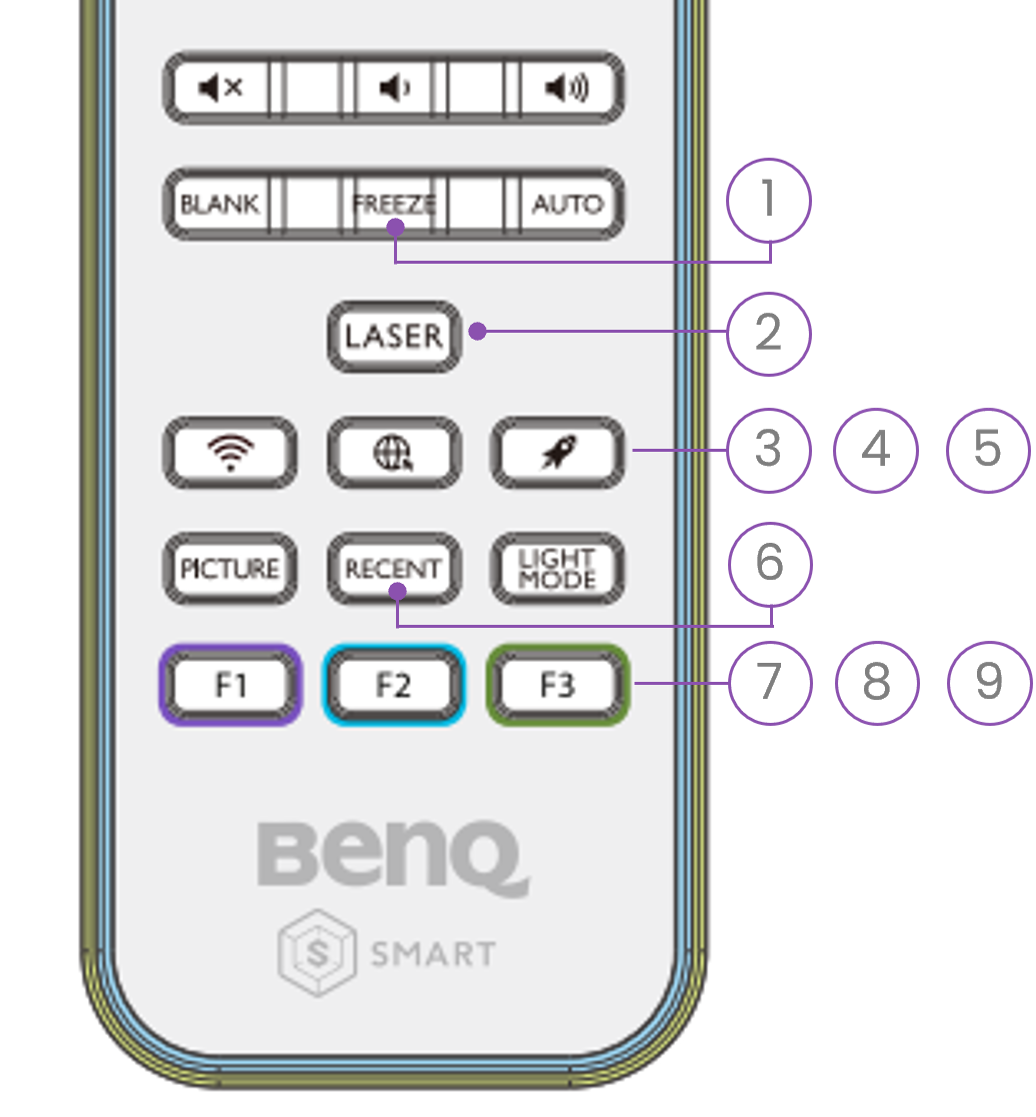
1. Congelación
Los docentes pueden simplemente congelar la pantalla, lo que permite a los estudiantes tomar apuntes mientras trabajan en tareas personales en la misma computadora.
2. Láser
Puntero láser
3. Inalámbrico
Tecla de acceso rápido para el menú de ajustes de Wi-Fi
4. Navegador
Tecla de acceso rápido para el navegador Firefox
(o Chromium desde julio vía OTA)
5. Limpiar caché de memoria
Tecla de acceso rápido para la función limpiar memoria
6. Reciente
Tecla de acceso rápido para el menú de aplicaciones usadas recientemente
7. F1
Tecla de acceso rápido para el menú de proyección inalámbrica
8. F2
Tecla de acceso rápido para el menú de videoconferencia
9. F3
Tecla de acceso rápido para la app del administrador de archivos
2. Conecta teclado y ratón:
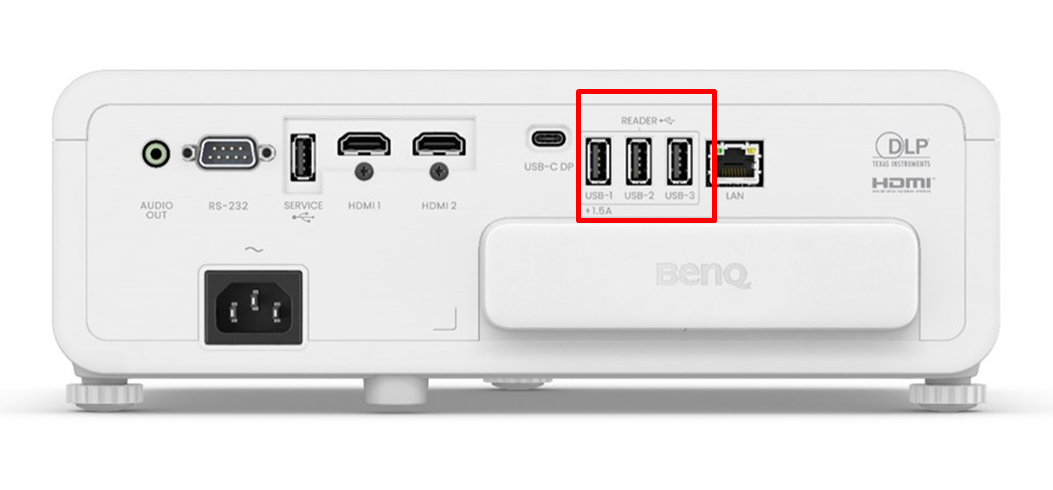
El proyector inteligente dispone de tres puertos USB-A capaces de recibir comandos desde el teclado y el ratón externos. Busca una fila de puertos etiquetados como "READER". Al conectar un teclado y un ratón (preferiblemente inalámbricos), obtienes mayor control sobre las funciones del proyector inteligente, lo que facilita navegar por las aplicaciones e ingresar texto con comodidad.
3. Función de copiar y pegar en Android:
Con la ayuda de un teclado y ratón, puedes utilizar la función de copiar y pegar de tu proyector inteligente de manera efectiva. Así es como funciona:
(1) Coloca tu cursor sobre el texto deseado; se convertirá en un cursor “I”.
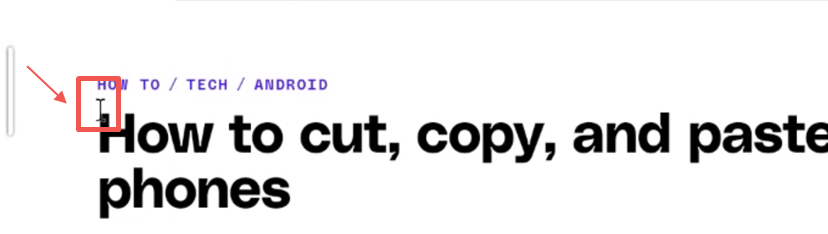
(2) Mantén presionado el botón izquierdo de tu ratón.
(3) Después de soltar el botón, aparecerá un indicador flotante en pantalla. Toca “copiar”.
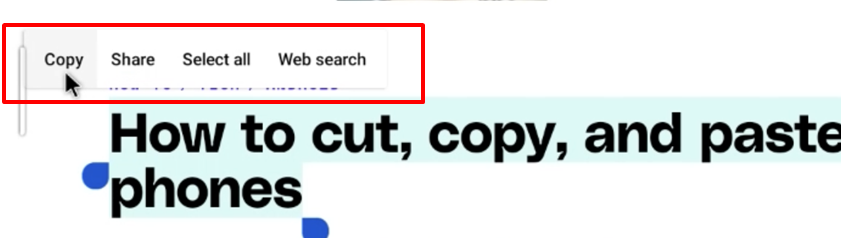
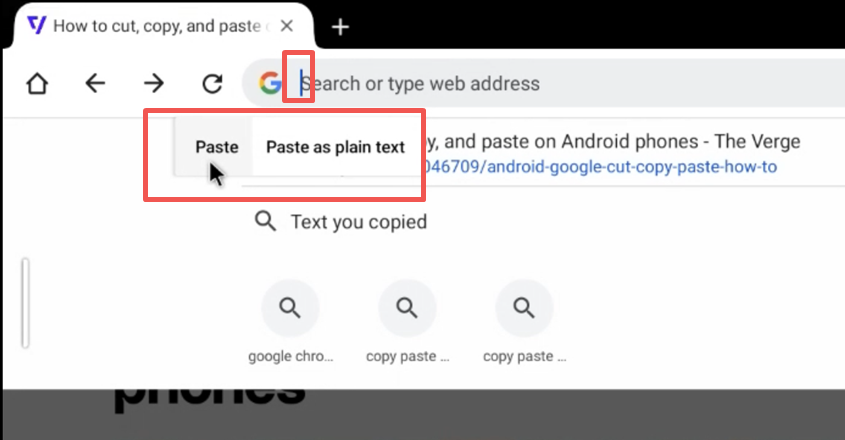
Si prefieres usar solo tu teclado para copiar y pegar, simplemente usa "Ctrl+C" para copiar y "Ctrl+V" en lugar de tocar el indicador flotante. (Nota: “enter” en el teclado estará disponible a partir de julio mediante OTA)
4. Descarga la aplicación InstaShare 2
Para mejorar aún más tu experiencia con el smart projector, recomendamos descargar la aplicación InstaShare 2, que ofrece dos herramientas útiles:
(1) Función de control inteligente: esta función te permite navegar por menús y escribir texto directamente desde tu teléfono o tablet sin accesorios adicionales.
(2) Permiso de duplicación: con esta herramienta, puedes dar permiso a otras personas que deseen proyectar contenido en el smart projector desde sus dispositivos.
Modelos aplicables
EX605, EW805ST, EH700, EU610ST
