In this article
  • Hubungkan PC ke Beberapa Tampilan
  • Sambungkan Launch Monitor Anda ke PC
Cara Mengatur Banyak Tampilan untuk Golf Sim Anda
  • 2023-09-19

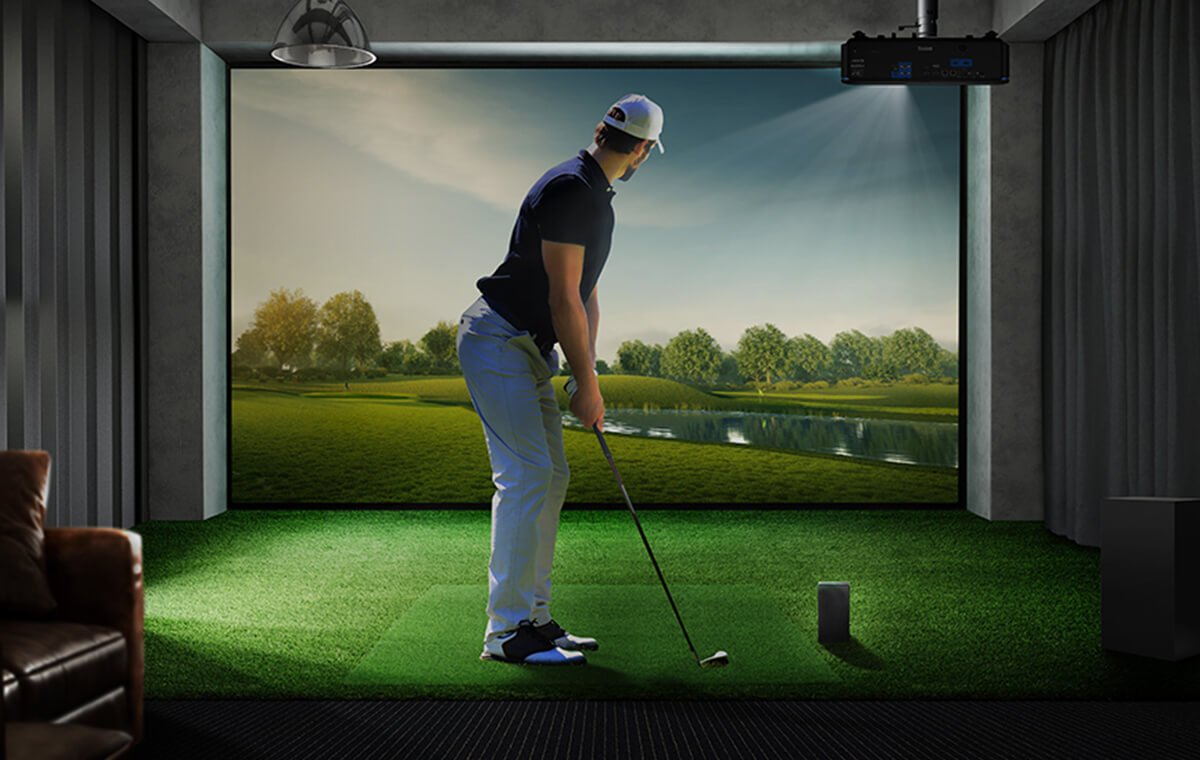
Setup banyak tampilan (multiple displays) semakin populer di lingkungan simulator golf. Pegolf dapat meningkatkan visual sim mereka dan membuka beberapa program sekaligus tanpa harus berganti-ganti jendela, karena tidak lagi terbatas pada satu tampilan saja. Yuk, simak cara menghubungkan beberapa tampilan ke laptop atau PC desktop untuk simulator golf Anda.

Hubungkan PC ke Beberapa Tampilan

Kebanyakan laptop dan PC desktop modern sudah mendukung penyambungan beberapa tampilan secara bawaan. Yang perlu kamu perhatikan hanyalah tipe port di perangkat utama dan tampilan apa saja seperti proyektor, monitor, atau TV yang ingin kamu sambungkan.


HDMI telah menjadi kabel dan koneksi paling praktis serta populer untuk perangkat tampilan konsumen. Sementara itu, DisplayPort masih menjadi andalan untuk home office dan gaming PC, dengan standar terbaru DisplayPort 2.1 dirancang untuk menjadi koneksi berperforma tinggi di masa mendatang. Fungsinya mirip HDMI, mampu mentransmisikan audio berkualitas tinggi dan video dengan frame rate tinggi, sehingga cocok untuk tampilan 4K. Baik desktop maupun laptop seringkali sudah dilengkapi DisplayPort dan dapat dihubungkan ke berbagai layar lain yang juga punya DisplayPort. Jika layarnya tidak punya DisplayPort, kamu bisa pakai adaptor. Dengan protokol multi-stream transport, beberapa tampilan bisa dihubungkan lewat DisplayPort dan dikoneksikan ke desktop atau laptop melalui adaptor DisplayPort ke HDMI.


Beberapa golfer mungkin ingin menyambungkan PC atau laptop mereka ke TV sehingga ruang yang sama bisa dipakai untuk golf sekaligus hiburan di rumah. Kalau ini situasimnu, sebaiknya hubungkan soundbar seperti Sonos Beam ke TV menggunakan HDMI ARC, karena kebanyakan TV modern sudah mendukung fitur ini.

Begitu Anda menghubungkan satu atau beberapa tampilan ke PC desktop atau laptop, Anda bisa mengaturnya di Windows. Windows biasanya secara otomatis mendeteksi perangkat tampilan yang terhubung ke komputer.

Lakukan langkah berikut di Windows:

  1.  Klik kanan pada area kosong di desktop dan pilih “Display".
  2.  Di bawah bagian “Display” dan “Multiple displays”, Anda akan melihat perangkat tampilan yang terdeteksi oleh Windows, seperti satu atau beberapa monitor.
  3.  Pilih dan konfirmasi resolusi yang tepat untuk setiap tampilan yang terhubung.
  4.  Menu cepat untuk pengaturan tampilan bisa diakses dengan shortcut Windows + P. Klik “Extend” agar desktop tampil di semua monitor yang terhubung.

Sambungkan Launch Monitor Anda ke PC

Ada beberapa jenis koneksi launch monitor ke PC desktop atau laptop, di antaranya:  

  1.  USB-C
  2.  Kabel Ethernet (Cat 5/6/7/10)
  3.  Wi-Fi 
  4.  Bluetooth

Jenis koneksi terbaik sebaiknya dipilih sesuai kebutuhan Anda. USB-C sangat sederhana dan mudah namun memiliki jangkauan terbatas, cocok jika PC ada di dekatnya. Ethernet lebih baik untuk koneksi stabil dan jika jarak PC cukup jauh, bisa menjangkau lebih dari 60ft dan tetap solid. Wi-Fi cocok untuk di rumah, khususnya saat Anda ingin pengaturan nirkabel tanpa banyak kabel, asalkan gangguan minim. Walau begitu, koneksi Wi-Fi kadang bisa terputus dan perlu reconnect, tapi banyak yang memilih opsi wireless dan tidak keberatan jika sesekali harus menyambungkan ulang. Beberapa model bisa dihubungkan ke ponsel atau komputer lewat Bluetooth untuk penggunaan aplikasi atau mendapatkan informasi.

Ada banyak metode dan teknologi berbeda yang dapat digunakan untuk menghubungkan beberapa tampilan pada setup sim golf Anda. Untungnya, semuanya cukup mudah digunakan dan manfaat punya area tampilan yang lebih luas jauh lebih berarti dibanding tantangan yang ada. Sangat layak dipertimbangkan!


Ingin Konsultasi dengan Ahli Proyektor Simulator Golf?

BenQ memiliki staf terlatih yang siap membantu Anda menemukan proyektor simulator golf yang sempurna – sesuai ukuran ruangan dan bujet Anda. Untuk membantu Anda mengambil keputusan terbaik, Anda bisa menghubungi expert kami untuk bertanya, konsultasi singkat, atau bahkan demo online lengkap untuk menentukan proyektor yang paling cocok untuk kebutuhan Anda.

Apakah Artikel ini Membantu?

Iya Tidak
  • Simpan {{currency}}{{item.saveAmount| numberThousandsCommas | numberDecimalPoint}}
    Simpan {{item.savePercent| numberThousandsCommas | numberDecimalPoint}}%

    {{item.productWordingTag}}

    {{item.title}}

    • {{point}}

    {{currency}}{{item.finalPrice| numberThousandsCommas | numberDecimalPoint}} Simpan {{currency}}{{item.saveAmount | numberThousandsCommas | numberDecimalPoint}} Simpan {{item.savePercent | numberThousandsCommas | numberDecimalPoint}}%

    new device price{{currency}}{{item.regularPrice| numberThousandsCommas | numberDecimalPoint}}