Bagaimana Cara Mengkalibrasi Proyektor Gaming agar Mendapatkan Hasil yang Maksimal?

  • BenQ
  • 2022-05-20

Hampir semua proyektor gaming dan proyektor pada umumnya sudah hadir dengan mode gambar yang telah dikalibrasi. Kalibrasi gambar ekstensif ini paling banyak diterapkan pada model kelas atas, khususnya proyektor untuk bioskop dan gaming. Hasilnya adalah untuk mode film menekankan pada akurasi warna, sedangkan mode permainan menghindari lagging diatas segalanya.

Tetapi jika Anda ingin melakukan kalibrasi sendiri. Anda dapat menyewa kalibrator profesional untuk mengatur proyektor Anda menggunakan segala macam alat kalibrasi, tetapi perlu diperhatikan layanan semacam itu tidak murah. Selain itu, kalibrasi manual yang paling teliti pun bisa menjadi sangat tidak berguna jika Anda memiliki terlalu banyak paparan cahaya disekitar tempat proyektor game Anda.

Dalam artikel ini kami akan mencoba membantu Anda melakukan kalibrasi sendiri dengan mudah pada proyektor game Anda, dan juga memastikan pengaturan Anda sudah benar, kearena mungkin aja masalahnya bukan pada pengaturan proyektornya.

Panduan dan Tips Pengaturan Gambar Pada Proyektor

Sebelum Anda memulai mengkalibrasi proyektor Anda, berikut adalah beberapah hal yang harus dilakukan:

Berikut adalah langkah-langkahnya.

  1. Tingkat Hitam
  2. -Anda dapat menggunakan pola uji level hitam, tetapi gambar game yang di pause akan memberi Anda indikasi yang lebih baik. Anda kemudian bisa menurunkan atau menaikkan tingkat kehitaman yang anda inginkan kecerahan dan amati area gelap pada gambar. Jika detail mulai muncul di area gelap yang tidak Anda lihat sebelumnya itu adalah hal yang bagus. Jika detail itu menjadi terlalu jelas, itu tidak baik. Anda harus membuatnya terlihat alami.
  3. Tingkat Putih
  4. - Anda dapat menggunakan pola uji level putih. Sekarang sesuaikan proyektor kontras.Jika elemen di area terang layar seperti awan atau matahari memudar atau hilang. Sama seperti detail area gelap, mereka harus terlihat sealami mungkin bagi Anda. Sesuaikan kontras hingga detail area terang muncul dengan benar, tidak pudar atau terlalu tebal.
  5. Warna Kulit
  6. - tempratur warna adalah pengaturan yang sering terbukti paling berguna saat menyesuaikan tampilan untuk kalibrasi warna kulit. Baik di game atau film yang di pause.tempratur warna sampai karakter dalam frame yang di pause terlihat tepat untuk Anda. Sesuatu yang terlalu kebiruan atau abu-abu jelas tidak benar.
  7. Kejelasan
  8. - Ini dimana ketajaman inilah mengapa ada baiknya memiliki teks pada gambar yang sedang anda pause. Sesuaikan efek penajaman proyektor ke atas dan ke bawah hingga teks dan tepi elemen gambar seperti batu atau dinding terlihat paling menarik bagi Anda. Terlalu rendah membuat gambar menjadi buram, sementara dalam kebanyakan kasus bahkan pengaturan ketajaman maksimal tidak ada masalah. Namun, banyak orang menganggap gambar yang sangat tajam tidak alami, jadi sesuaikan dengan preferensi Anda.

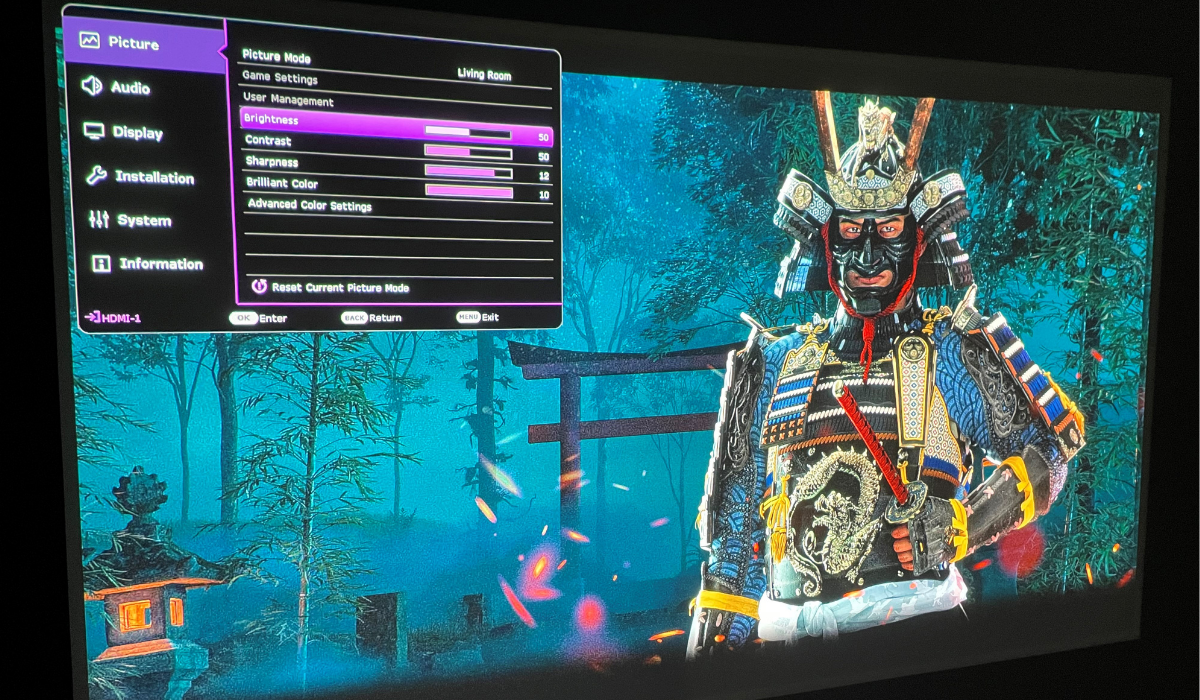
projector settings for gaming

Setelah selesai dan sesuai, simpan pengaturan yang Anda sesuaikan sebagai Mode Pengguna, yang berarti Anda selalu dapat beralih ke pengaturan tersebut dengan beberapa penekanan pada remote. Sejujurnya game dan film memiliki lebih banyak kesamaan, terutama dengan HDR yang sangat penting. Jadi, mode permainan yang dikalibrasi dengan baik sama bagusnya dalam membuat konten film dan TV tampak hebat.

Pengaturan Proyektor Tambahan untuk Gaming

Langkah-langkah yang kami jelaskan di atas adalah untuk kalibrasi manual menggunakan pengaturan proyektor. Namun Anda bisa memulainya dengan alat kalibrasi yang ditawarkan oleh konsol game, kemudian jika hasilnya masih kurang sesuai dengan keinginan Anda,lakukan kalibrasi proyektor. Konsol Xbox memiliki alat kalibrasi TV dibawah Pengaturan, Umum, Video & Opsi Tampilan. Proses dalam alat ini juga berfungsi untuk proyektor. Di PS5, buka Pengaturan, Layar dan Video, lalu Sesuaikan HDR. Tidak ada alat kalibrasi keseluruhan, hanya penyesuaian HDR. Pada perangkat Xbox dan Playstation, Jika Anda menemukan alat penyesuaian yang memadai dan merasa kualitas gambar sesuai dengan keinginan Anda, maka tidak perlu melakukan kalibrasi manual lebih lanjut di sisi proyektor. Ada beberapa hal yang harus dipertimbangkan.

Port HDMI diatur untuk bandwidth maksimal: yang paling penting adalah koneksi antara proyektor dan konsol game Anda. Tentu saja, proyektor yang baik beroperasi di HDMI 2.0 dan mendeteksi konsol Anda secara otomatis untuk bandwidth maksimum yang dimungkinkan. Jika Anda mengalami masalah seperti kedipan, tidak ada 4K, atau tidak ada HDR, pastikan untuk memeriksa pengaturan proyektor Anda. Banyak proyektor yang memiliki "Enhanced: atau "Input Signal Plus" di bagian pengaturan HDMI dari menu mereka, dan itu harus aktif untuk port yang terhubung ke konsol. Jika tidak diaktifkan, konsol Anda akan dibatasi pada standar HDMI 1.4b, yang maksimal pada 1080p 60Hz atau 4K 30Hz, tanpa dukungan HDR. Meskipun HDMI 2.0 seharusnya aktis secara otomatis saat terhubung ke PS5 atay Xbox Series X, tidak ada salahnya untuk memeriksanya. Pilih mode permainan tertentu jika tersedia: proyektor game yang sangat bagus seperti BenQ X3000i tidak hanya memiliki satu mode permainan secara keseluruhan, tetapi beberapa. Ini disesuaikan dengan genre seperti FPS,olahraga, dan permainan peran. Anda dapat beralih di antara mereka sesuai kebutuhan untuk hasil terbaik, jadi jika Anda adalah seseorang yang memainkan banyak game seperti COD; Warzone dan Elden Ring. Anda telah mengoptimalkan mode permainan untuk kedua game tersebut. Pilih port HDMI yang tepat: untuk mendapatkan bandwidth terbanyak yang tersedia saat menyambungkan ke konsol Seri PS5 atau Xbox, ingatlah untuk menyambungkan langsung ke proyektor melalui port HDMI nin-ARC/eARC. Port tersebut seharusnya terhubung ke sistem suara eksternal dan dapat membahayakan kemampuan video dengan membatasi bandwidth dan mencegah HDR, VRR, atau 4K 60Hz bekerja dengan benar. dengan cara yang sama, hindari menghubungkan konsol ke penerima atau perangkat perantara lannya sebagai input ke proyektor. Konsol Seri PS5 dan Xvox harus terhubung langsung ke proyektor Anda. Dan jika proyektor Anda memiliki beberapa port HDMI, sambungkan konsol Anda ke port yang tidak berlabel ARC/eARC. Kami memiliki info lebih lanjut tentang menghubungkan proyektor ke sistem suara jika Anda tertarik.

Gambar yang berkembang

Seiring permainan terus mengejar kualitas gambar seperti film, pentingnya akurasi gambar juga tumbuh karena pemain ingin menikmati buah dari kemajuan ini. Dan jika Anda memiliki proyektor game, maka Anda telah mengambil langkah paling penting, karena tidak ada yang adil untuk grafis game yang lebih baik seperti format layar terbesar dan paling imersif. Jika Anda berpikir untuk membeli proyektor game, pastikan untuk memilih salah satu yang memiliki fidelitas gambar yang luar biasa, yang menghemat banyak waktu untuk menebak-nebak. Selain itu, jangan berkompromi dan menyerah pada godaan untuk membeli model yang lebih murah, karena kemungkinan besar Anda akan berakhir dengan koneksi HDMI dengan bandwidth lebih rendah yang akan menghambat konsol Anda dan bahkan streaming konten. Selamat mencoba!

Apakah Artikel ini Membantu?

Iya Tidak

Recommended Products

  • Simpan {{currency}}{{item.saveAmount| numberThousandsCommas | numberDecimalPoint}}
    Simpan {{item.savePercent| numberThousandsCommas | numberDecimalPoint}}%

    {{item.productWordingTag}}

    {{item.title}}

    • {{point}}

    {{currency}}{{item.finalPrice| numberThousandsCommas | numberDecimalPoint}} Simpan {{currency}}{{item.saveAmount | numberThousandsCommas | numberDecimalPoint}} Simpan {{item.savePercent | numberThousandsCommas | numberDecimalPoint}}%

    new device price{{currency}}{{item.regularPrice| numberThousandsCommas | numberDecimalPoint}}