{{item.name}}
Harga:
{{currency + item.price}}
Jml:
{{item.amount}}

Sejak Apple meluncurkan perangkat Mac berbasis M1, pengguna di seluruh dunia telah melaporkan adanya kedipan saat menghubungkannya ke layar eksternal. Meskipun tidak terjadi pada semua pengguna, masalah ini cukup sering muncul sehingga kami menyediakan panduan jika Anda mengalaminya dan membutuhkan bantuan untuk mengatasinya. Situasi yang sama juga terjadi pada chip M2 atau M3 yang lebih baru, sehingga perangkat terbaru mungkin juga mengalami kedipan saat terhubung ke monitor eksternal.
Kami telah menyiapkan panduan singkat yang dapat Anda baca dan coba. Berdasarkan pengujian kami, kemungkinan besar Anda dapat mengatasi masalah kedipan jika mengalaminya pada perangkat Mac berbasis M1, M2, atau M3.
Perlu diketahui bahwa masalah kedipan memengaruhi semua merek monitor dan tidak spesifik pada merek atau model tertentu. Selain itu, penyebab pastinya masih belum diketahui.
Seperti yang Anda lihat, hampir semua perangkat Apple dengan M1, M2, atau M3 tercakup. Jadi, apa yang harus dilakukan jika monitor eksternal terhubung ke salah satunya dan muncul kedipan?
Ini adalah langkah dasar untuk mengatasi masalah yang berlaku pada banyak situasi. Namun, langkah-langkah ini tetap bermanfaat dan layak dicoba.
Jika langkah-langkah ini tidak membantu dan kedipan terus terjadi, saatnya mencoba 5 cara utama yang kami siapkan. Tentu saja, jika salah satunya berhasil, Anda tidak perlu mencoba metode berikutnya. Jadi, jika metode 2 mengatasi kedipan monitor eksternal Anda, masalah selesai dan Anda tidak perlu mencoba tiga metode lainnya kecuali kedipan muncul lagi nanti.
1. Ubah Profil Warna
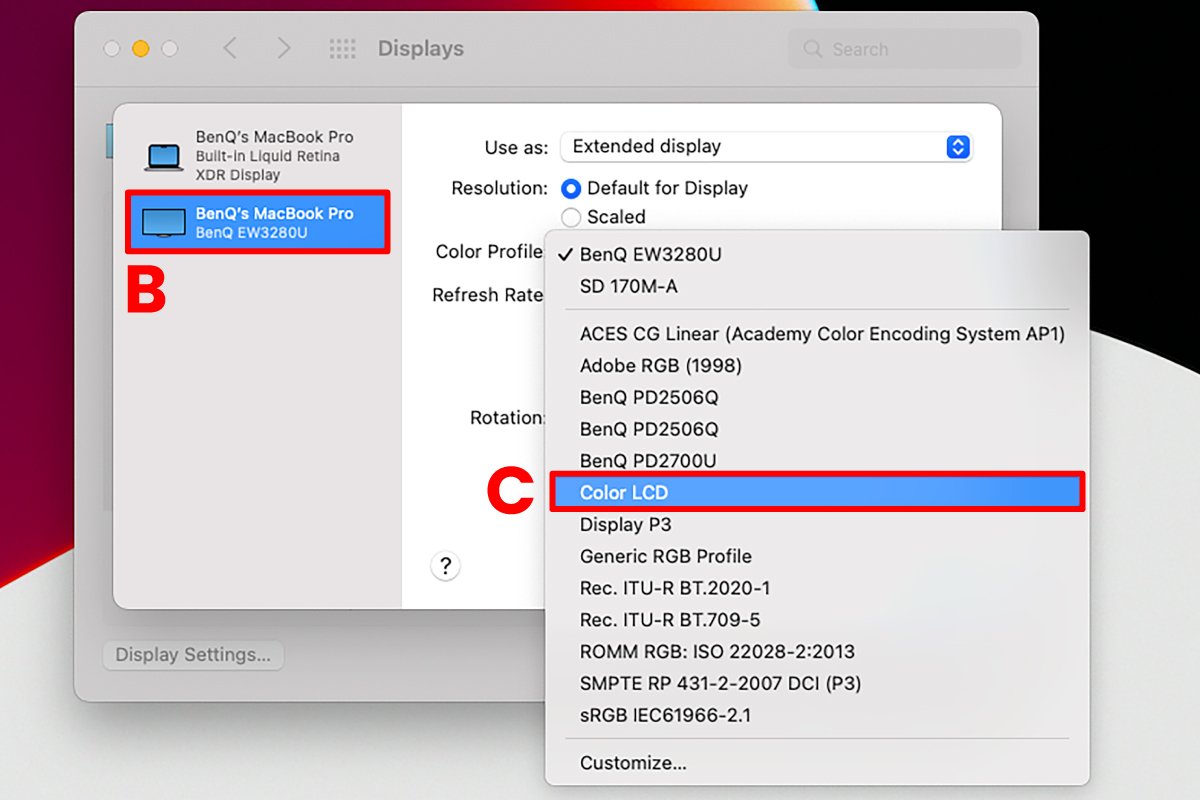
A. Buka menu Apple, lalu System Preferences. Klik Displays > Display Settings.
B. Pilih monitor BenQ atau Tampilan lain, lalu pastikan model yang benar ditampilkan.
C. Ubah profil warna menjadi Color LCD.
*Catatan: Pada Mac Mini dan perangkat Mac lain yang tidak memiliki profil Color LCD yang direkomendasikan, ubah profil warna menjadi sRGB IEC61966-2.1.
2. Ubah Refresh Rate (jika berlaku)
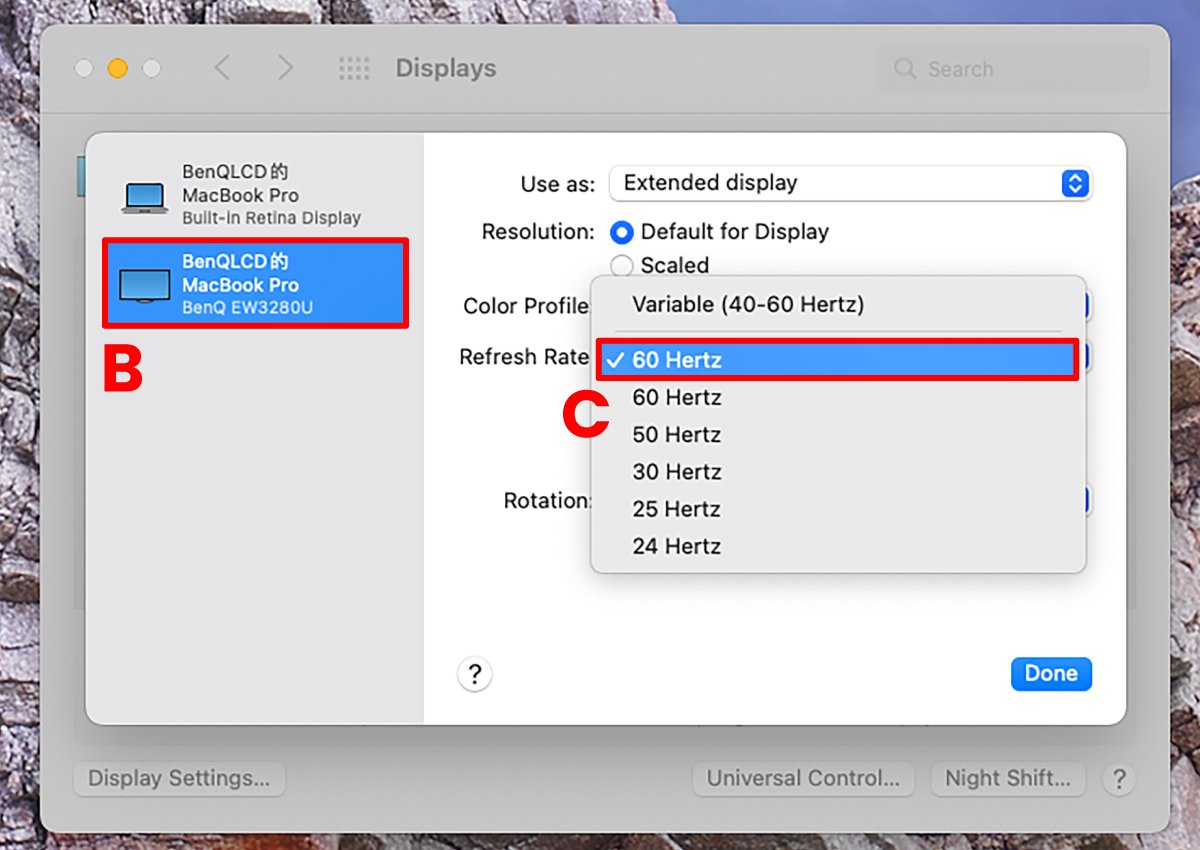
Jika monitor eksternal Anda mendukung beberapa refresh rate, Anda dapat mencoba metode ini karena flicker mungkin disebabkan oleh masalah sinkronisasi antara refresh rate internal Mac dan layar eksternal.
A. Buka menu Apple, lalu System Preferences. Klik Displays > Display Settings.
B. Pilih monitor yang terhubung ke perangkat Mac Anda dari daftar yang ditampilkan.
C. Ubah refresh rate menjadi 60Hz jika belum dipilih.
3. Matikan Auto Adjust Brightness dan True Tone
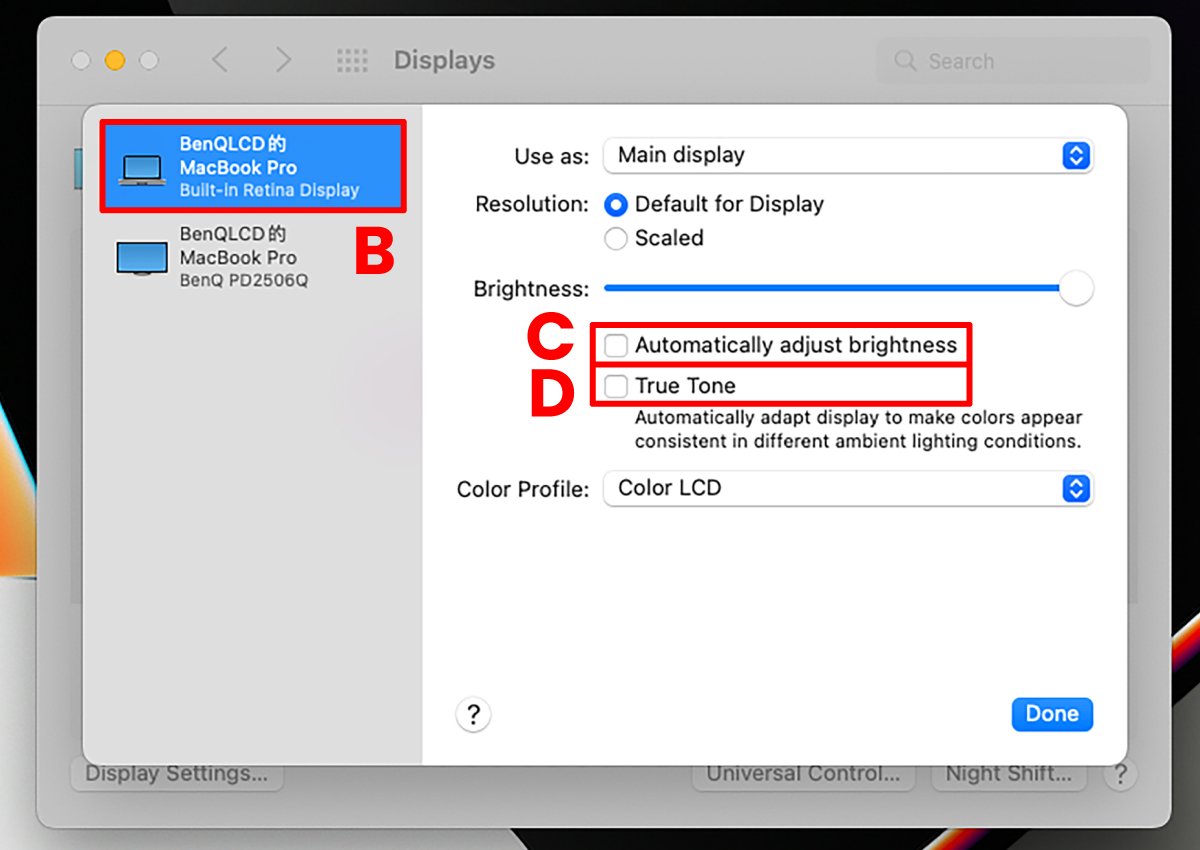
A. Buka menu Apple, lalu System Preferences. Klik Displays > Display Settings
B. Klik Built-in Retina Display.
C. Hapus centang pada Auto Adjust Brightness.
D. Hapus centang pada True Tone.
4. Matikan Night Shift
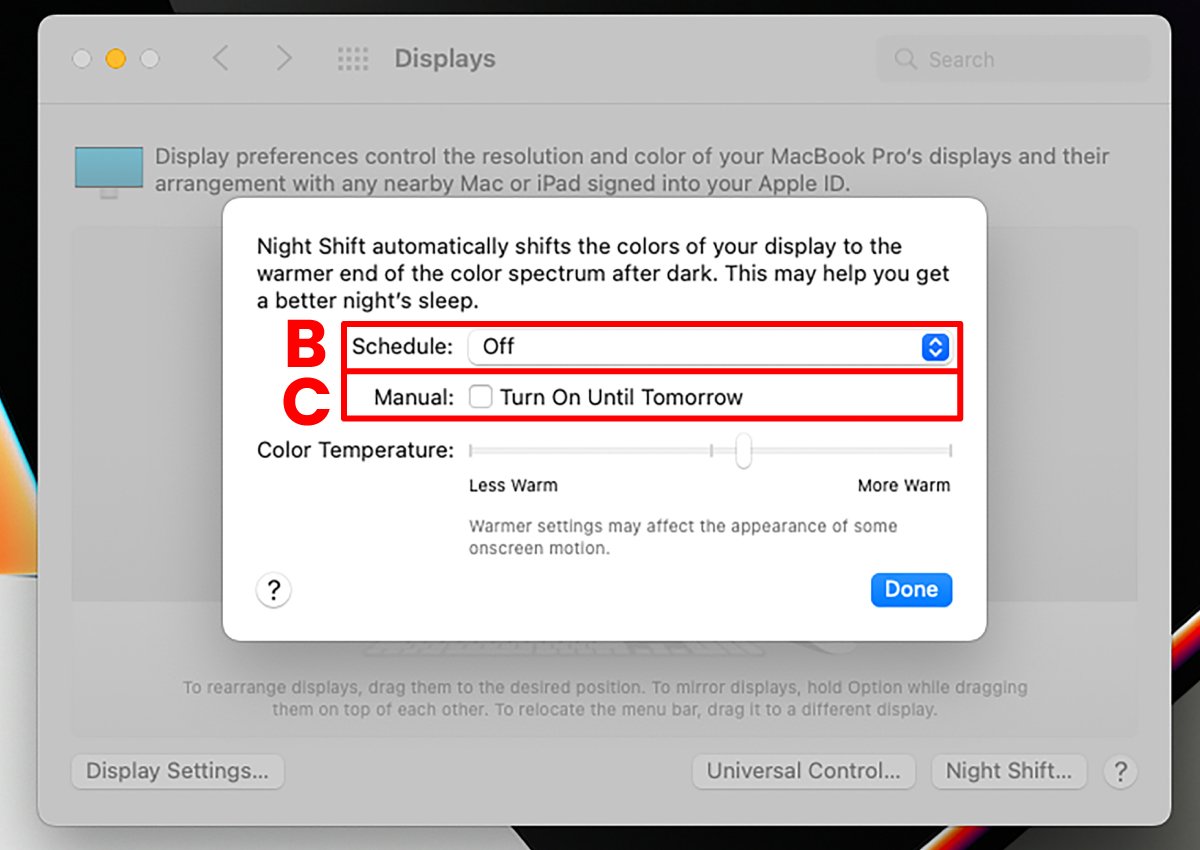
A. Buka menu Apple, lalu System Preferences. Klik Displays> pilih Night Shift.
B. Pilih Off dari menu dropdown.
C. Hapus centang pada Manual: Turn On Until Tomorrow.
5. Nonaktifkan Dark Mode
Mungkin ini adalah cara paling dasar dari 5 metode yang tersedia, tetapi tetap layak dicoba. Kecuali Anda memang lebih nyaman menggunakan dark mode, kami menyarankan untuk menonaktifkannya jika empat langkah sebelumnya tidak membantu.
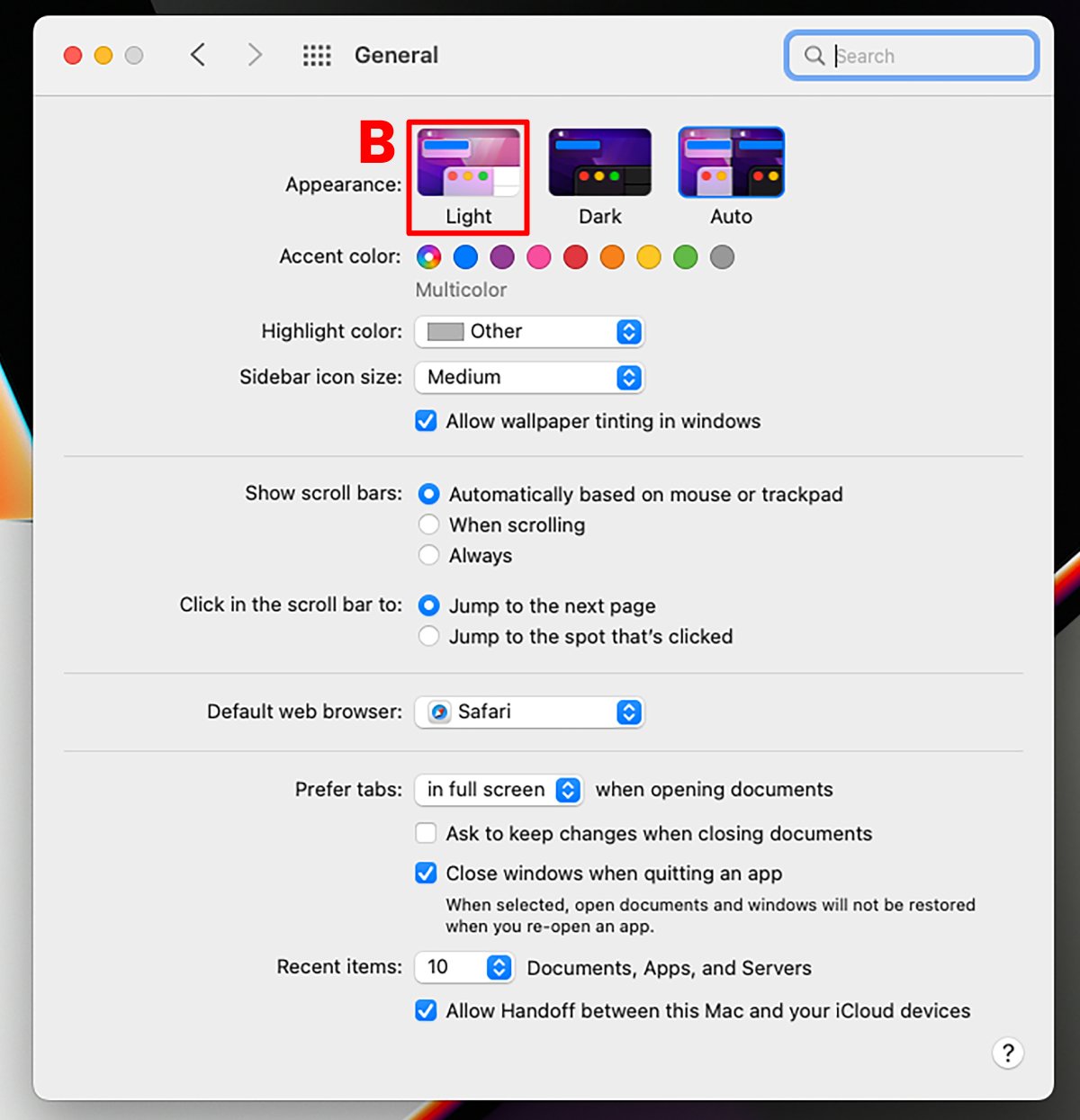
A. Buka menu Apple, lalu System Preferences. Klik General.
Ubah Appearance menjadi Light.
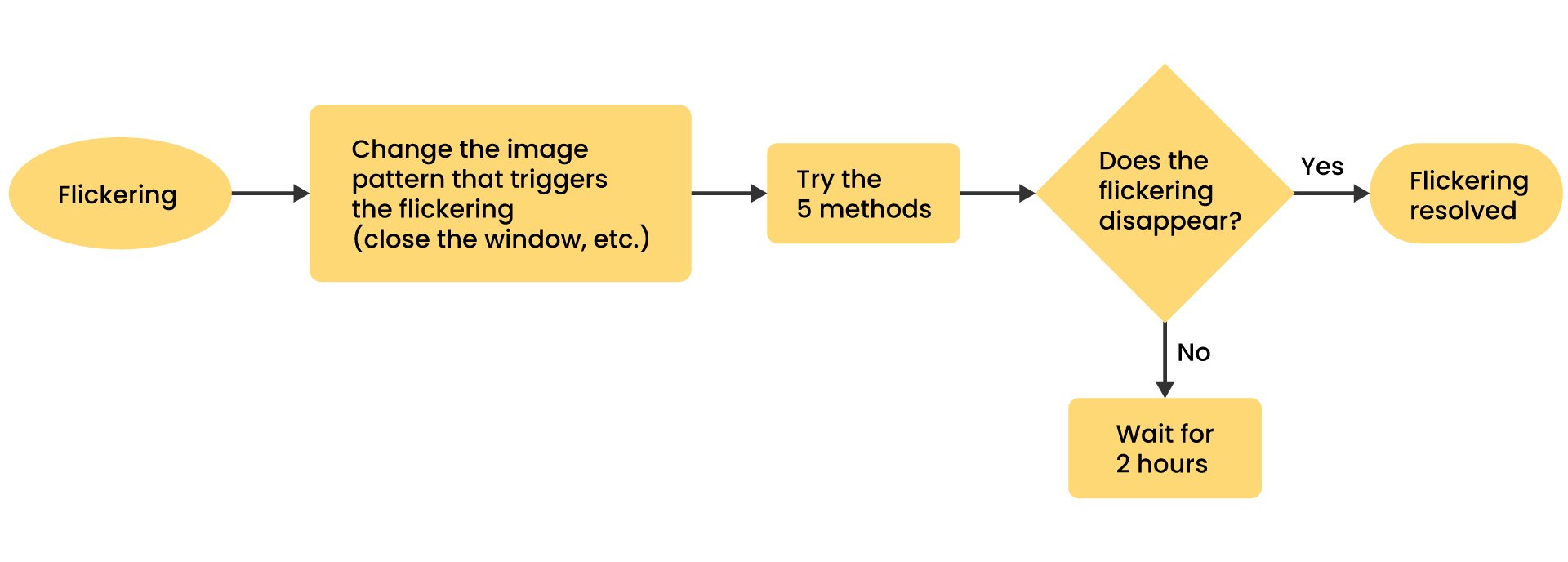
1. Lihat diagram alur sederhana ini untuk membantu Anda menentukan cara menangani kedipan jika terjadi.
Jika monitor Anda mulai berkedip, tutup aplikasi atau tugas yang sedang dijalankan, atau ubah pola layar. Kemudian coba lima metode yang kami sarankan. Jika salah satunya membantu, masalah sudah teratasi. Jika kedipan tidak segera berhenti, kami menyarankan untuk tidak menggunakan perangkat Mac selama setidaknya 2 jam, misalnya dengan membiarkannya semalaman.
2. Setelah Anda mengubah pengaturan sesuai rekomendasi dalam 5 metode tersebut, kedipan dapat segera diatasi jika terjadi lagi. Jadi, monitor Anda mungkin sesekali berkedip setelah pengaturan diubah seperti yang disarankan dalam panduan ini. Berbeda dari pengaturan pabrik, kini Anda dapat mencoba salah satu dari 5 metode tersebut dan kedipan akan segera teratasi jika berhasil.
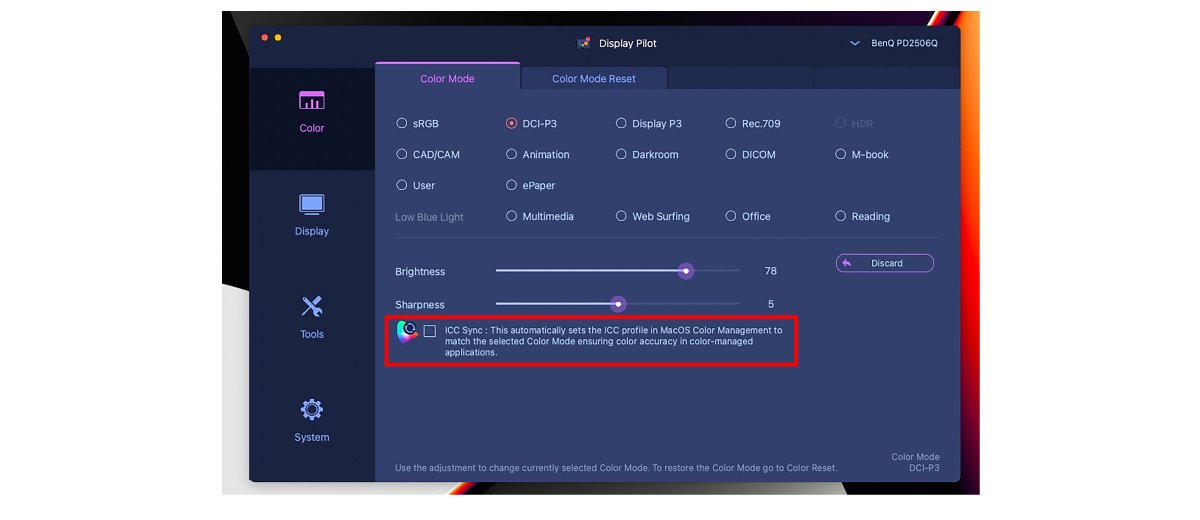
3. Jika Anda menggunakan salah satu monitor DesignVue pemenang penghargaan kami dan perangkat lunak Display Pilot, pastikan untuk menghapus centang ICC Sync seperti yang ditunjukkan pada gambar di bawah agar profil warna perangkat Mac Anda tidak dipasangkan dengan monitor dan memungkinkan perubahan. Hal ini dapat memengaruhi aspek manajemen warna dalam alur kerja Anda, tetapi langkah ini diperlukan jika kedipan terasa mengganggu.
Kami berharap panduan ini membantu jika Anda mengalami kedipan pada monitor eksternal saat menggunakan perangkat Mac M1, M2, atau M3. Kami juga berharap dapat bekerja sama dengan Apple untuk menghadirkan solusi permanen atas masalah yang memengaruhi semua merek dan model monitor ini.
Mac, macOS, MacBook Air, MacBook Pro, iMac, Mac mini, Mac Studio, iPad Air, iPad Pro adalah merek dagang Apple Inc.
Build a Mac workspace around the way you work. Explore BenQ monitors curated for everyday flow, creative confidence, photographic fidelity, and coding clarity.

{{productsCount}}Hasil
{{item}}
{{item.productWordingTag}}
{{currency}}{{item.finalPrice| numberThousandsCommas | numberDecimalPoint}} Simpan {{currency}}{{item.saveAmount | numberThousandsCommas | numberDecimalPoint}} Simpan {{item.savePercent | numberThousandsCommas | numberDecimalPoint}}%
new device price {{currency}}{{item.regularPrice| numberThousandsCommas | numberDecimalPoint}}
{{item}}
{{itemTag.title}}
Max 4 products to compare reached.