{{item.name}}
السعر:
{{currency + item.price}}
الكمية:
{{item.amount}}

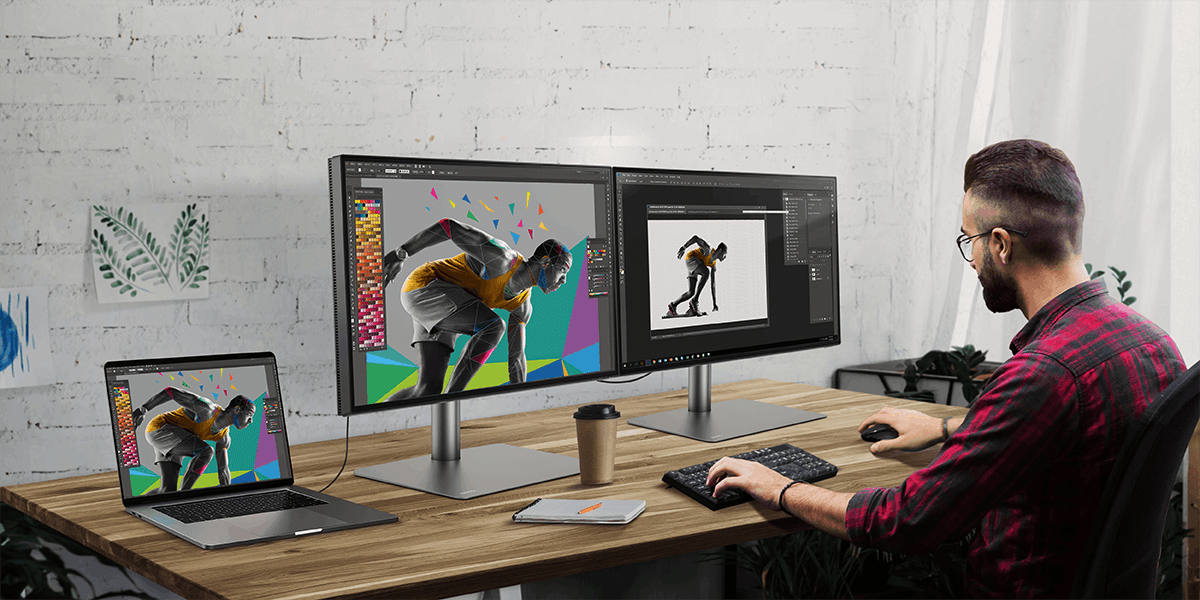
إذا وجدت نفسك بحاجة إلى مساحة شاشة أكبر لتلبية احتياجات الاستخدام المختلفة، فلديك خياران أساسيان فقط. يتمثل أحدهما في الحصول على شاشة أكبر، لكن ذلك لن يكون كافيًا دائمًا. أما الخيار الآخر فهو توصيل شاشات متعددة، ولحسن الحظ أصبح ذلك سهلًا باستخدام سلسلة ديزي. وباستخدام طريقة سلسلة ديزي، يمكنك توصيل عدة شاشات بالكمبيوتر المحمول أو المكتبي عبر اتصال DisplayPort أو Thunderbolt واحد. كل ما تحتاج إليه هو كابل واحد للشاشة الأولى، ثم كابل إضافي واحد لكل شاشة أخرى في السلسلة.
مع استخدام سلسلة ديزي عبر DisplayPort أو Thunderbolt، تستمتع بمرونة استخدام شاشات متعددة لتلبية احتياجات العمل أو الترفيه. يمكنك تكرار العرض أو تخصيص كل شاشة لتطبيق أو مهمة مختلفة. وطريقة استخدامها متروكة لك بالكامل. تكمن الفكرة الأساسية لسلسلة ديزي في توفير مرونة بسيطة مع إبقاء عدد الكابلات عند الحد الأدنى.
هناك نوعان من المنافذ يتيحان توصيل الشاشات في سلسلة ديزي: DisplayPort وThunderbolt. تأكد من أن الكمبيوتر لديك مزوّد بمنفذ إخراج من أي من النوعين، وأن الشاشات مزوّدة بمنافذ إدخال وإخراج من النوع نفسه.
لا تدعم أجهزة كمبيوتر Mac أو MacBook من Apple التوصيل في سلسلة ديزي إلا عبر Thunderbolt. إضافةً إلى ذلك، لا يمكن لبعض أجهزة Mac المزودة بشرائح M1 أو M2 أو M3 الاتصال إلا بشاشة خارجية واحدة. لمزيد من المعلومات حول توصيل طُرز Mac المختلفة بالشاشات الخارجية، يُرجى الرجوع إلى موقع Apple. ولا يدعم أي جهاز التوصيل في سلسلة ديزي عبر HDMI أو منافذ USB القياسية.
بالنسبة إلى اتصالات السلسلة ديزي عبر Thunderbolt، يجب أن يكون إصدار منفذ Thunderbolt في جميع أجهزتك 3 أو أحدث، كما تتطلب جميع الاتصالات استخدام كابلات Thunderbolt 3 أو Thunderbolt 4.
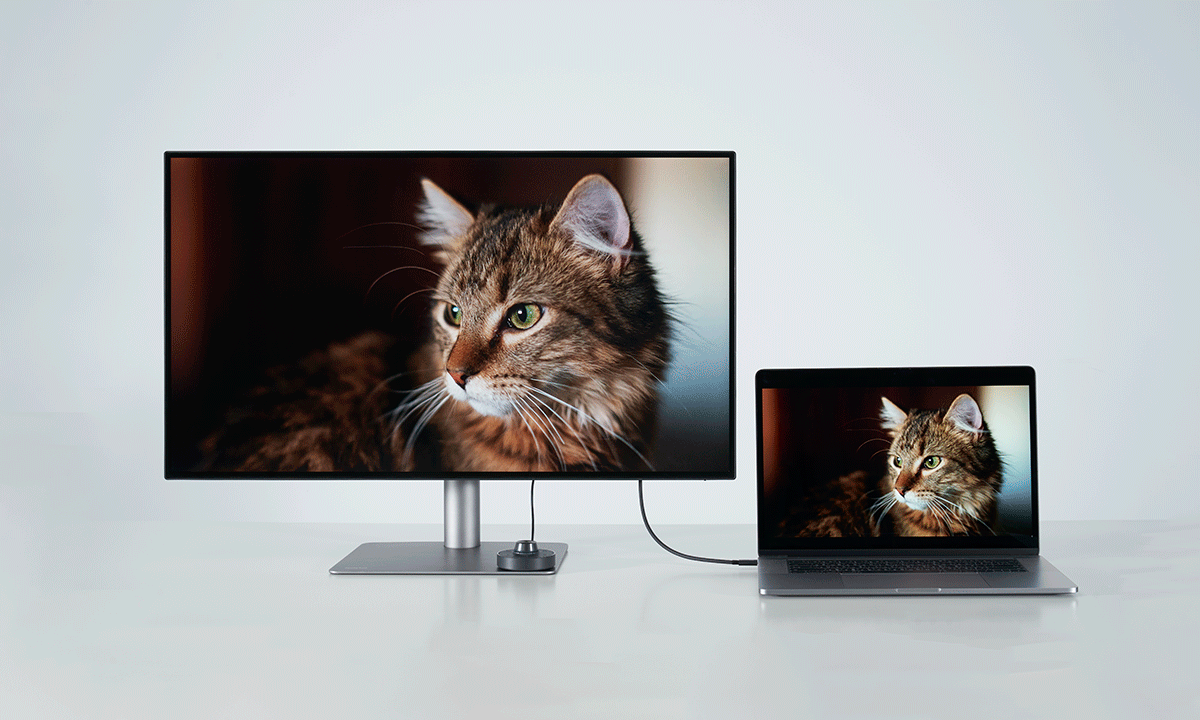
للتوصيل في سلسلة ديزي عبر Thunderbolt:
*ملاحظة: يمكن أيضًا أن يكون الاتصال بالشاشة النهائية عبر USB-C مع دعم DP Alt mode. يُرجى مراجعة الشركة المصنّعة للكمبيوتر لمعرفة الدقة وعدد الشاشات الخارجية التي يمكن دعمها. ويمكن لمستخدمي Apple التحقق من ذلك هنا: الموقع الرسمي لـ Apple وبالنسبة إلى الاتصالات بالشاشة 2 وما بعدها، يُفضّل استخدام كابلات بطول متر واحد على الأقل لمزيد من المرونة في وضع الشاشات.
يدعم Thunderbolt نطاقًا تردديًا أعلى مقارنةً بـ DisplayPort في السلسلة ديزي، ما يتيح دقة 4K@60Hz لشاشتين، وما يصل إلى ست شاشات بدقة 1080p@60Hz. راجع موقع Thunderbolt الرسمي للاطلاع على المواصفات المتعلقة بدعم الشاشات المتعددة.
*يُرجى استخدام كابلات معتمدة من Thunderbolt 3 أو Thunderbolt 4 تحمل الرموز الخاصة بـ Thunderbolt 3 أو 4.
لكي تعمل السلسلة ديزي، يجب أن تدعم جميع الأجهزة المتصلة DisplayPort 1.2 أو إصدارًا أحدث مع خاصية النقل متعدد التدفقات (MST). وينطبق ذلك على اتصالات DisplayPort الأصلية ومنافذ USB-C التي تدعم DisplayPort Alt Mode.
لتوصيل الشاشات في سلسلة ديزي عبر DisplayPort أو USB-C:
بسبب قيود النطاق الترددي، قد يؤدي توصيل أكثر من شاشتين عبر DisplayPort أو USB-C إلى خفض دقة شاشة واحدة أو جميع الشاشات. راجع مواصفات أجهزة الرسومات في الكمبيوتر المحمول أو المكتبي لمعرفة ما إذا كانت تدعم إضافة شاشات متعددة.
هل يمكنني توصيل الشاشات في سلسلة ديزي باستخدام USB-C؟
نعم، ولكن فقط إذا كان منفذ USB-C يدعم DisplayPort Alt Mode وMST. ولا تدعم منافذ USB-C القياسية التي لا تتضمن إخراج فيديو التوصيل في سلسلة ديزي، حتى إذا كان الكابل مناسبًا.
*قد تختلف الدقات المدعومة ومعدلات التحديث عند استخدام اتصالات السلسلة ديزي. يُرجى الرجوع إلى دليل المستخدم الخاص بكل طراز لمعرفة المواصفات التفصيلية.
Build a Mac workspace around the way you work. Explore BenQ monitors curated for everyday flow, creative confidence, photographic fidelity, and coding clarity.
Mac وMacBook علامتان تجاريتان لشركة Apple Inc.
• ماذا أحتاج لتوصيل شاشات متعددة في سلسلة ديزي؟
يجب أن تدعم الشاشات أحد المعايير التالية:
يجب أن يدعم الكمبيوتر أو محطة الإرساء المعيار المختار. استخدم كابلات معتمدة لـ DisplayPort أو Thunderbolt. وبالنسبة إلى اتصال المصدر عبر USB-C Alt Mode، استخدم كابلات USB 3.2 Gen 2 أو أحدث. لا تدعم كابلات شحن USB-C القياسية توصيل الشاشات في سلسلة ديزي.
تتوافق شاشات BenQ Thunderbolt بالكامل مع سلسلة ديزي.
• كيف أعرف ما إذا كانت شاشتي تدعم سلسلة ديزي؟
تحقق مما إذا كانت شاشتك تحتوي على مخرج DisplayPort أو USB-C أو تدعم MST (النقل متعدد التدفقات) عبر DisplayPort أو Thunderbolt. ويُذكر ذلك عادةً في مواصفات المنتج أو مخطط المنافذ.
• ما الفرق بين سلسلة ديزي واستخدام محطة إرساء؟
تربط سلسلة ديزي الشاشات بالتتابع باستخدام عدد أقل من الكابلات، بينما توصل محطات الإرساء جميع الأجهزة عبر موزع مركزي. وتساعد سلسلة ديزي في تقليل فوضى المكتب، خصوصًا عند إقرانها بشاشات تدعم MST أو شاشات Thunderbolt من BenQ.
• هل يمكن استخدام HDMI لتوصيل الشاشات في سلسلة ديزي؟
لا. لا يدعم HDMI سلسلة ديزي. ستحتاج إلى DisplayPort مع MST أو اتصال Thunderbolt لربط شاشات متعددة ضمن سلسلة.
• هل سلسلة ديزي أفضل من استخدام كابلات متعددة للشاشات؟
• هل يمكنني استخدام علامات تجارية مختلفة للشاشات في سلسلة ديزي؟
نعم، ما دامت جميع الشاشات تدعم DisplayPort مع MST أو سلسلة ديزي عبر Thunderbolt. ومع ذلك، يكون الأداء واتساق الألوان عادةً أفضل عند استخدام شاشات من خط الطراز نفسه.
للحصول على تجربة بصرية سلسة، فكر في استخدام شاشات BenQ Thunderbolt من الطراز نفسه، إذ تتم معايرتها في المصنع للحصول على إخراج ألوان متسق.
• لماذا لا تعمل سلسلة ديزي لدي؟
تشمل المشكلات الشائعة استخدام كابلات غير متوافقة، أو توصيل الشاشات بترتيب غير صحيح، أو عدم دعم MST/Thunderbolt على جهازك أو شاشاتك. تحقّق دائمًا من وجود مخرج DisplayPort ومن تحديثات البرنامج الثابت على كل شاشة.
• هل أحتاج إلى بطاقة رسومات خاصة لإنشاء سلسلة ديزي؟
ليس دائمًا، لكن يجب أن تدعم وحدة معالجة الرسومات أو محطة الإرساء DisplayPort MST أو إخراج الفيديو عبر Thunderbolt. تدعم معظم وحدات معالجة الرسومات الحديثة من Intel وAMD وNVIDIA تقنية MST، لكن تحقق من المواصفات للتأكد.
• كم عدد الشاشات التي يمكنني توصيلها في سلسلة ديزي في الوقت نفسه؟
يتعلق الأمر كله بإجمالي النطاق الترددي. فالدقات الأعلى ومعدلات التحديث الأعلى تستهلك عددًا أكبر من مسارات النطاق الترددي. وعند الوصول إلى الحد الأقصى لهذه المسارات، لا يمكنك إضافة شاشات أخرى من دون خفض جودة الشاشات الحالية.
يعتمد عدد الشاشات التي يمكنك توصيلها في سلسلة على إصدار الواجهة:
الواجهة
إجمالي النطاق الترددي
مثال على التكوين
DisplayPort 1.4 (MST)
21.6 Gbps (DP 1.2)
• 1× 4K@60Hz و1× 4K@30Hz
• 4× 1080p@60Hz
• 1× 4K@30Hz و1× 4K@30Hz و1x 1080p @60Hz
Thunderbolt 4
40 جيجابت في الثانية
• شاشتان بدقة 5K@60Hz (مع DSC)
• شاشتان بدقة 4K@144Hz (مع DSC)
*تقتصر سلسلة MST daisy chaining على النطاق الترددي لـ DP 1.2 بغض النظر عن مواصفات المنفذ.
*يرجى الرجوع إلى دليل المستخدم الخاص بكل طراز للاطلاع على المواصفات التفصيلية.
ملاحظة حول macOS: رغم التحديثات، لا يدعم macOS حتى الآن DisplayPort MST للشاشات الممتدة. إذا استخدمت سلسلة MST قياسية عبر DP مع جهاز Mac، فستعرض الشاشات صورًا معكوسة فقط. للحصول على سطح مكتب ممتد عبر منفذ واحد في جهاز Mac، يجب استخدام شاشات وكابلات Thunderbolt 3 أو 4. وبغض النظر عن الواجهة، تقتصر معظم إعدادات المنفذ الواحد على شاشتين كحد أقصى بسبب قيود الأجهزة والنطاق الترددي.
Build a Mac workspace around the way you work. Explore BenQ monitors curated for everyday flow, creative confidence, photographic fidelity, and coding clarity.
{{item.productWordingTag}}
{{currency}}{{item.finalPrice| numberThousandsCommas | numberDecimalPoint}} Save {{currency}}{{item.saveAmount | numberThousandsCommas | numberDecimalPoint}} Save {{item.savePercent | numberThousandsCommas | numberDecimalPoint}}%
new device price{{currency}}{{item.regularPrice| numberThousandsCommas | numberDecimalPoint}}