{{item.name}}
السعر:
{{currency + item.price}}
الكمية:
{{item.amount}}

منذ إطلاق أجهزة Mac المعتمدة على شريحة M1 من Apple، أبلغ مستخدمون من جميع أنحاء العالم عن حالات وميض عند توصيلها بشاشة خارجية. وعلى الرغم من أن المشكلة لا تظهر لدى جميع المستخدمين، فإنها تحدث بما يكفي لتبرير إعداد هذا الدليل في حال واجهتها واحتجت إلى المساعدة في حلها. وينطبق الأمر نفسه على شرائح M2 أو M3 الأحدث، ما يعني أن الأجهزة الأحدث قد تواجه الوميض أيضًا عند توصيلها بشاشات خارجية.
أعددنا لك دليلًا سريعًا يمكنك الاطلاع عليه وتجربته. واستنادًا إلى اختباراتنا، من المرجح جدًا أن تتمكن من حل مشكلة الوميض إذا واجهتها على جهاز Mac مزود بشريحة M1 أو M2 أو M3.
تجدر الإشارة إلى أن مشكلة الوميض تؤثر في جميع العلامات التجارية للشاشات، وليست مرتبطة بعلامات أو طرازات معينة. كما أن السبب الدقيق لها لا يزال غير معروف.
كما ترى، يشمل ذلك تقريبًا جميع أجهزة Apple المزودة بـM1 أو M2 أو M3. فما الذي يمكنك فعله إذا كانت لديك شاشة خارجية متصلة بأحد هذه الأجهزة وظهر وميض؟
هذه إجراءات أساسية لاستكشاف الأخطاء وإصلاحها، وتنطبق على كثير من الحالات. لكنها قد تكون مفيدة دائمًا، لذا يجدر بك تجربتها.
إذا لم تساعدك هذه الخطوات واستمر الوميض، فقد حان الوقت للانتقال إلى الطرق الخمس الرئيسية التي يمكنك تجربتها. وبالطبع، إذا ساعدتك إحدى هذه الطرق، فلا حاجة إلى تجربة الطرق التالية. فإذا حلت الطريقة الثانية مشكلة وميض الشاشة الخارجية، فقد انتهت المشكلة ولا داعي لتجربة الطرق الثلاث الأخرى إلا إذا عاد الوميض لاحقًا.
1. تغيير ملف تعريف الألوان
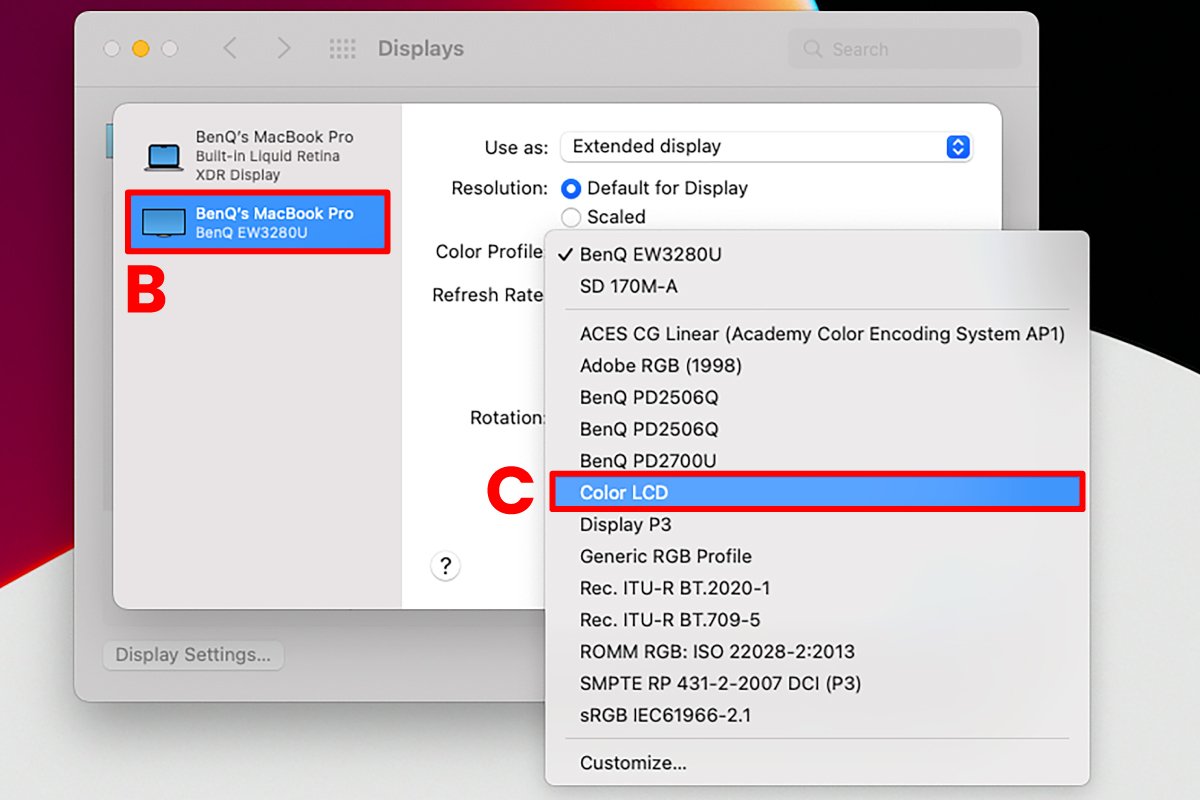
أ. انتقل إلى قائمة Apple، ثم إلى تفضيلات النظام. انقر على الشاشات > إعدادات الشاشة.
ب. حدد شاشة BenQ أو الشاشة الأخرى، وتأكد من ظهور الطراز الصحيح.
ج. غيّر ملف تعريف الألوان إلى Color LCD.
*ملاحظة: في أجهزة Mac Mini وأجهزة Mac الأخرى التي لا تحتوي على ملف تعريف Color LCD الموصى به، غيّر ملف تعريف الألوان إلى sRGB IEC61966-2.1.
2. غيّر معدل التحديث (عند الحاجة)
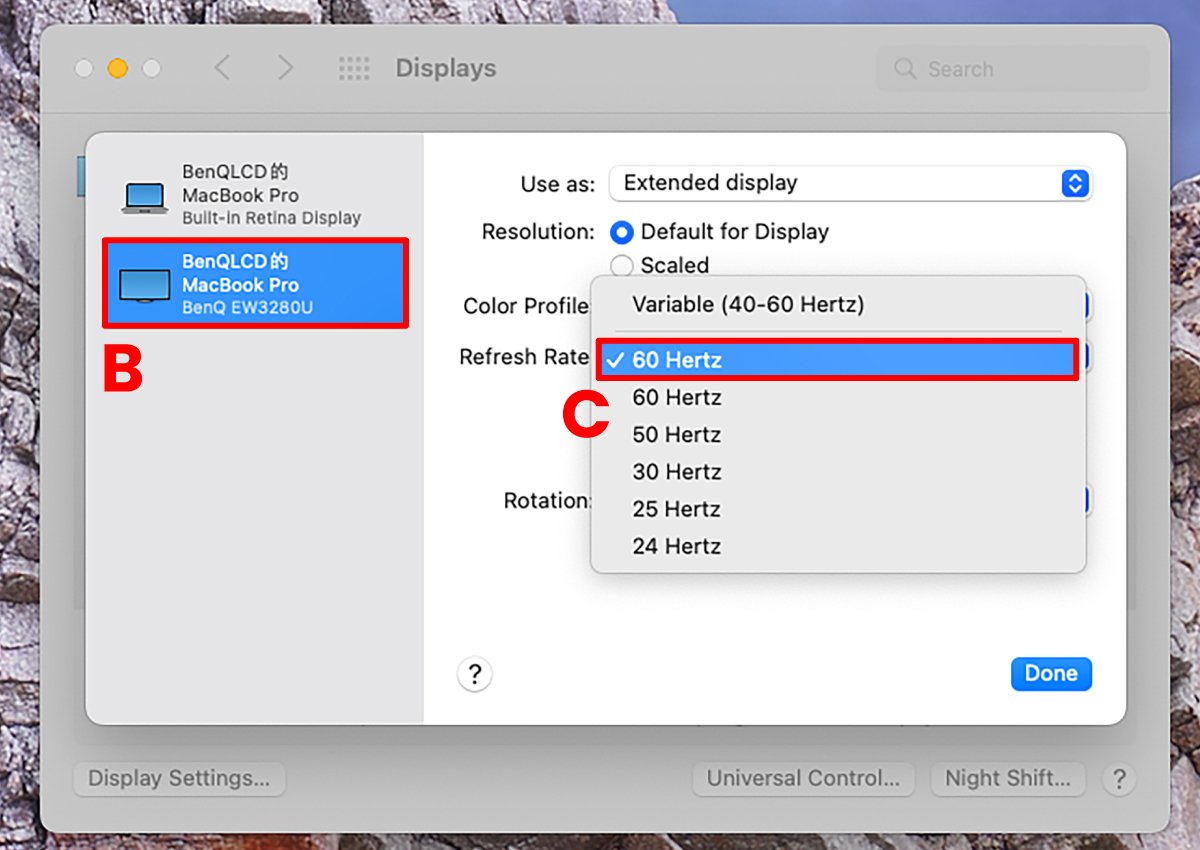
إذا كانت الشاشة الخارجية تدعم عدة معدلات تحديث، فيمكنك تجربة هذه الطريقة، إذ قد يكون سبب الوميض مشكلة مزامنة بين معدلات تحديث جهاز Mac الداخلي والشاشة الخارجية.
A. انتقل إلى قائمة Apple ثم إلى تفضيلات النظام. انقر على الشاشات > إعدادات الشاشة.
B. اختر الشاشة المتصلة بجهاز Mac من القائمة المعروضة.
C. غيّر معدل التحديث إلى 60 هرتز إذا لم يكن محددًا بالفعل.
3. أوقف الضبط التلقائي للسطوع وTrue Tone
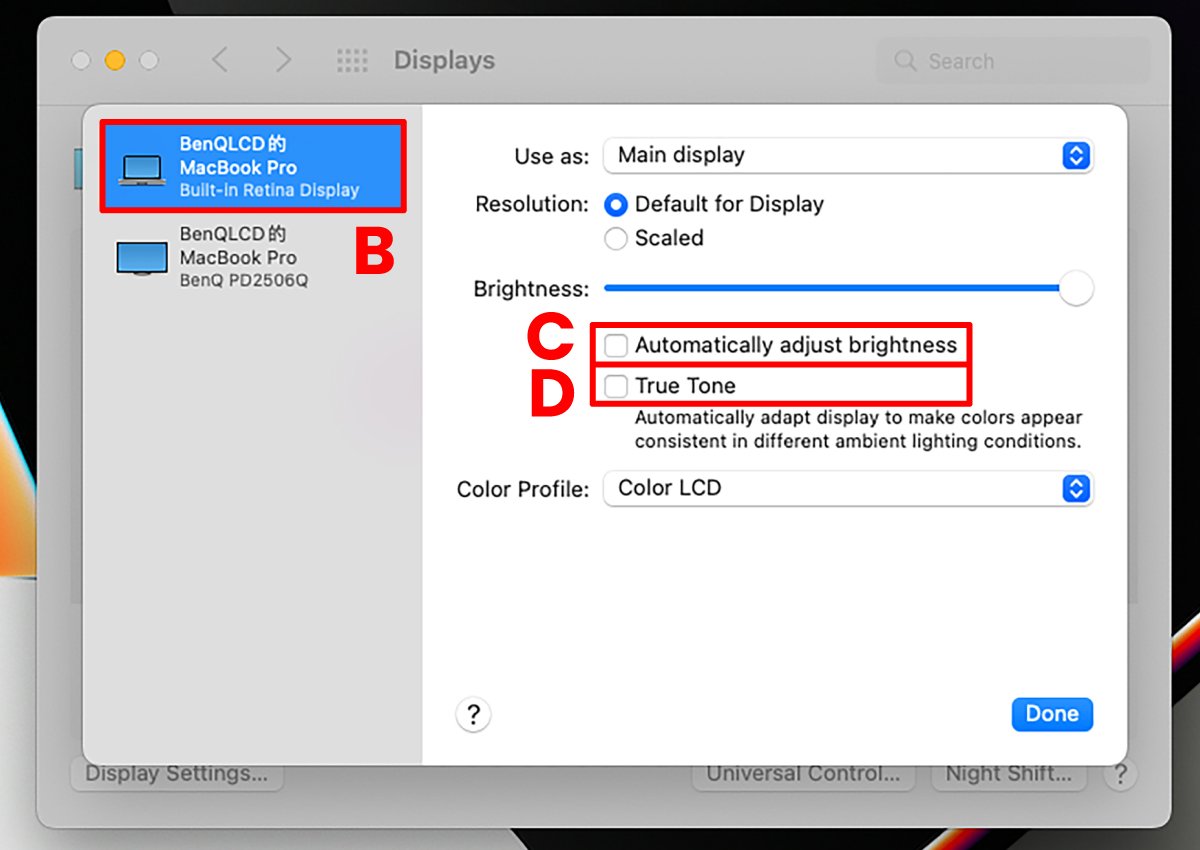
A. انتقل إلى قائمة Apple ثم إلى تفضيلات النظام. انقر على الشاشات > إعدادات الشاشة
B. انقر على شاشة Retina المدمجة.
C. ألغِ تحديد الضبط التلقائي للسطوع.
D. ألغِ تحديد True Tone.
4. أوقف Night Shift
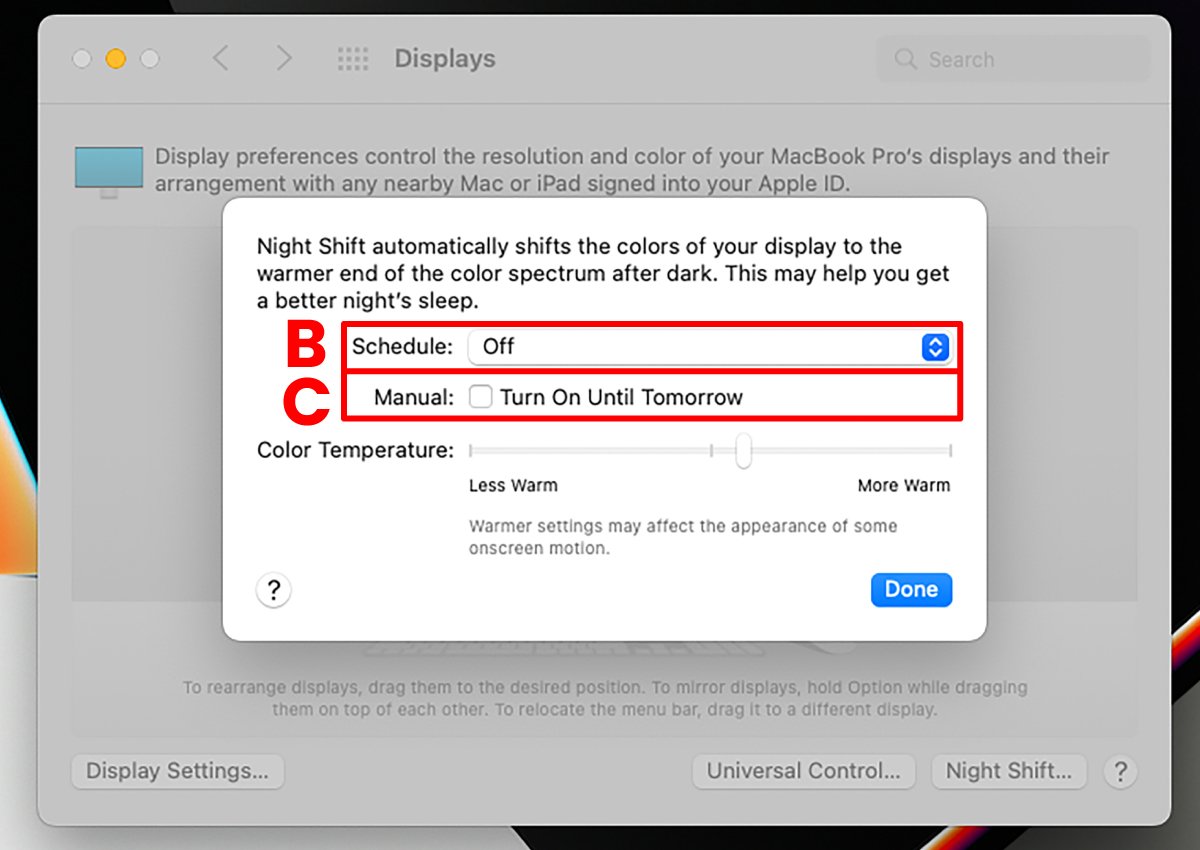
A. انتقل إلى قائمة Apple ثم إلى تفضيلات النظام. انقر على الشاشات> ثم اختر Night Shift.
B. اختر إيقاف التشغيل من القائمة المنسدلة.
C. ألغِ تحديد الخيار اليدوي: التشغيل حتى الغد.
5. أوقف تشغيل الوضع الداكن
ربما تكون هذه أبسط الطرق الخمس، لكنها تستحق التجربة. ما لم تكن تفضل استخدام الوضع الداكن فعلًا، نوصي بإيقاف تشغيله إذا لم تساعدك الخطوات الأربع السابقة.
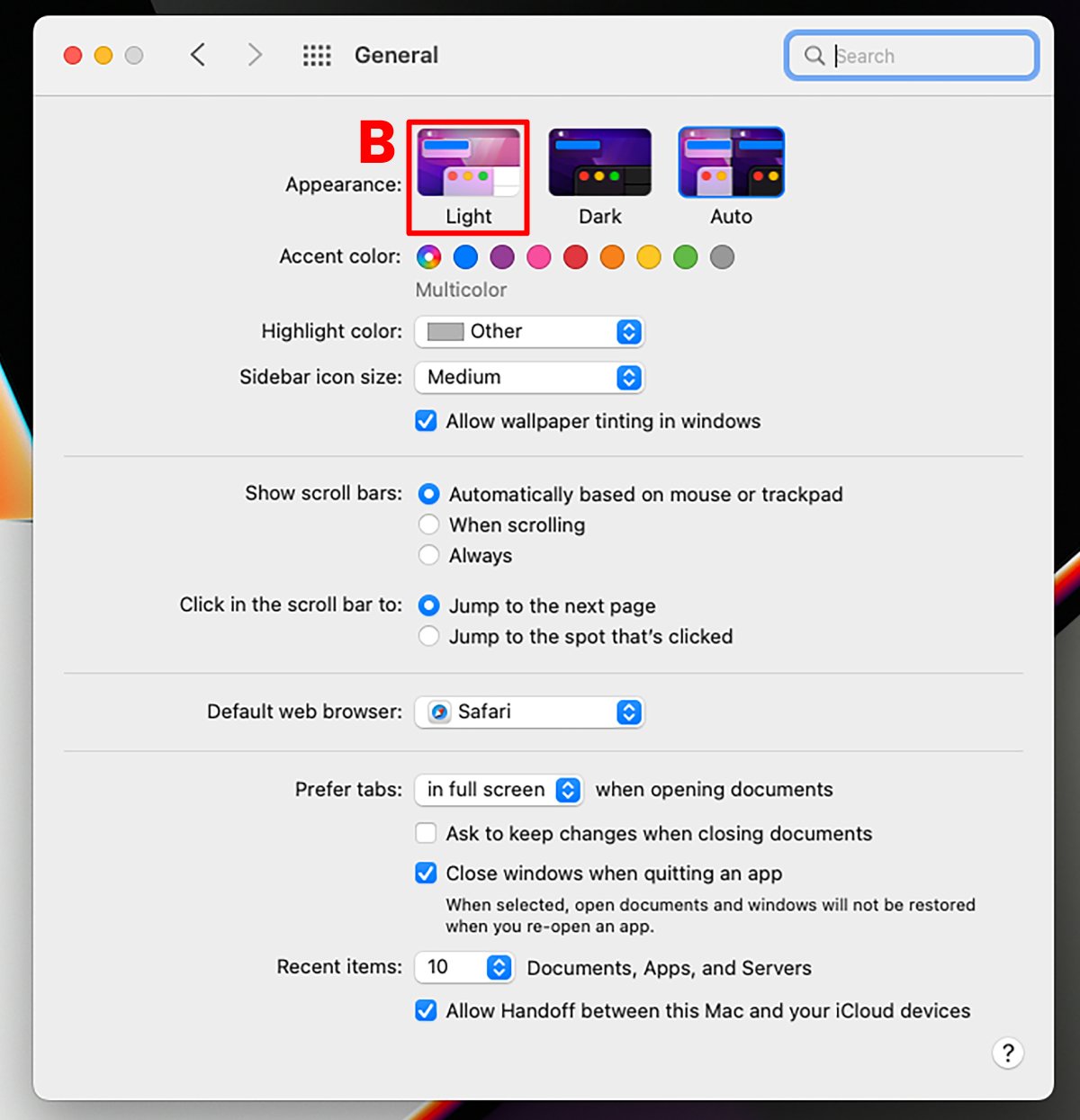
A. انتقل إلى قائمة Apple، ثم إلى System Preferences. انقر على General.
B. غيّر Appearance إلى Light.
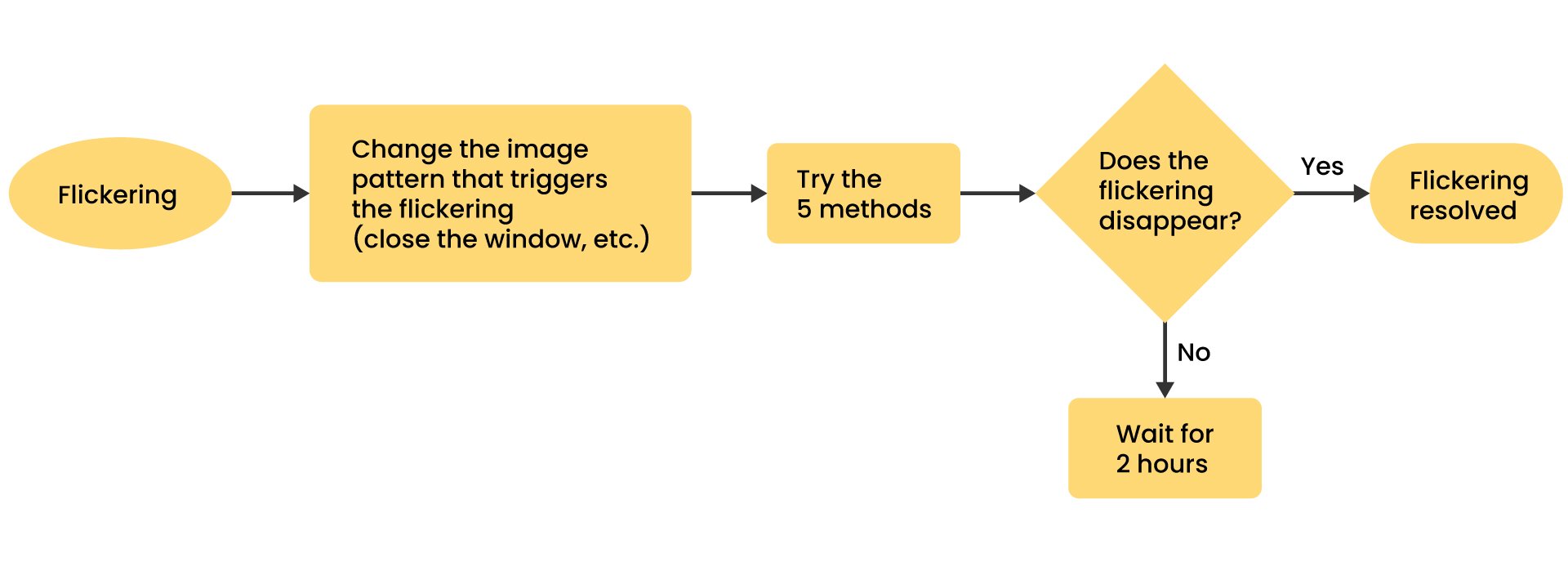
1. ألقِ نظرة على مخطط التدفق البسيط هذا؛ فقد يساعدك في تحديد كيفية التعامل مع وميض الشاشة عند حدوثه.
إذا بدأت شاشتك بالوميض، فأغلق التطبيق أو المهمة التي تشغّلها أو غيّر نمط الشاشة. ثم جرّب الطرق الخمس التي اقترحناها. إذا ساعدتك إحداها، فأنت جاهز للمتابعة. إذا لم يختفِ الوميض فورًا، فنوصي بترك جهاز Mac من دون استخدام لمدة ساعتين على الأقل؛ يمكنك مثلًا تركه طوال الليل.
2. بعد تغيير الإعدادات كما نوصي في الطرق الخمس، يمكن معالجة الوميض فورًا إذا تكرر. لذلك قد تومض شاشتك أحيانًا بعد تغيير الإعدادات وفقًا للاقتراحات. وعلى عكس إعدادات المصنع، يمكنك الآن تجربة أي من الطرق الخمس، وإذا نجحت إحداها فسيختفي الوميض فورًا.
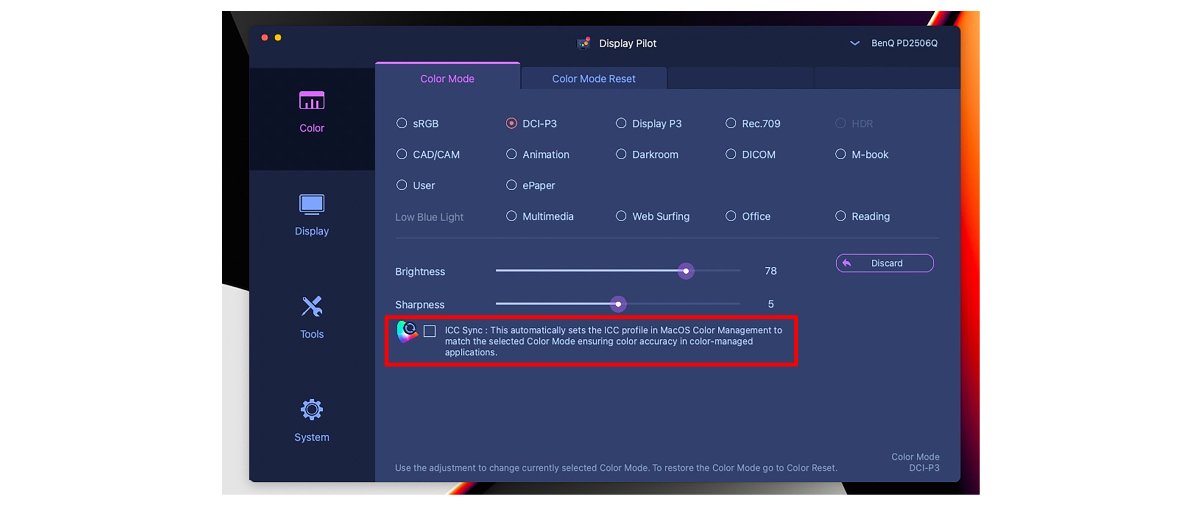
3. إذا كنت تستخدم إحدى شاشات DesignVue الحائزة على جوائز وبرنامج Display Pilot، فتأكد من إلغاء تحديد ICC Sync كما هو موضح في الصورة أدناه، حتى يتم إلغاء إقران ملف تعريف الألوان لجهاز Mac من الشاشة والسماح بإجراء التغييرات. قد يؤثر ذلك في إدارة الألوان ضمن سير عملك، لكنه خطوة ضرورية إذا كان الوميض يزعجك.
نأمل أن يكون هذا الدليل مفيدًا إذا واجهت وميضًا في شاشة خارجية عند استخدام جهاز Mac مزود بشريحة M1 أو M2 أو M3. كما نأمل أن نتعاون مع Apple لتقديم حل دائم لهذه المشكلة التي تؤثر في جميع أنواع وطُرز الشاشات.
Mac وmacOS وMacBook Air وMacBook Pro وiMac وMac mini وMac Studio وiPad Air وiPad Pro علامات تجارية لشركة Apple Inc.
Build a Mac workspace around the way you work. Explore BenQ monitors curated for everyday flow, creative confidence, photographic fidelity, and coding clarity.
{{productsCount}}النتيجة
{{item}}
{{item.productWordingTag}}
{{currency}}{{item.finalPrice| numberThousandsCommas | numberDecimalPoint}} Save {{currency}}{{item.saveAmount | numberThousandsCommas | numberDecimalPoint}} Save {{item.savePercent | numberThousandsCommas | numberDecimalPoint}}%
new device price {{currency}}{{item.regularPrice| numberThousandsCommas | numberDecimalPoint}}
{{item}}
{{itemTag.title}}
Max 4 products to compare reached.